
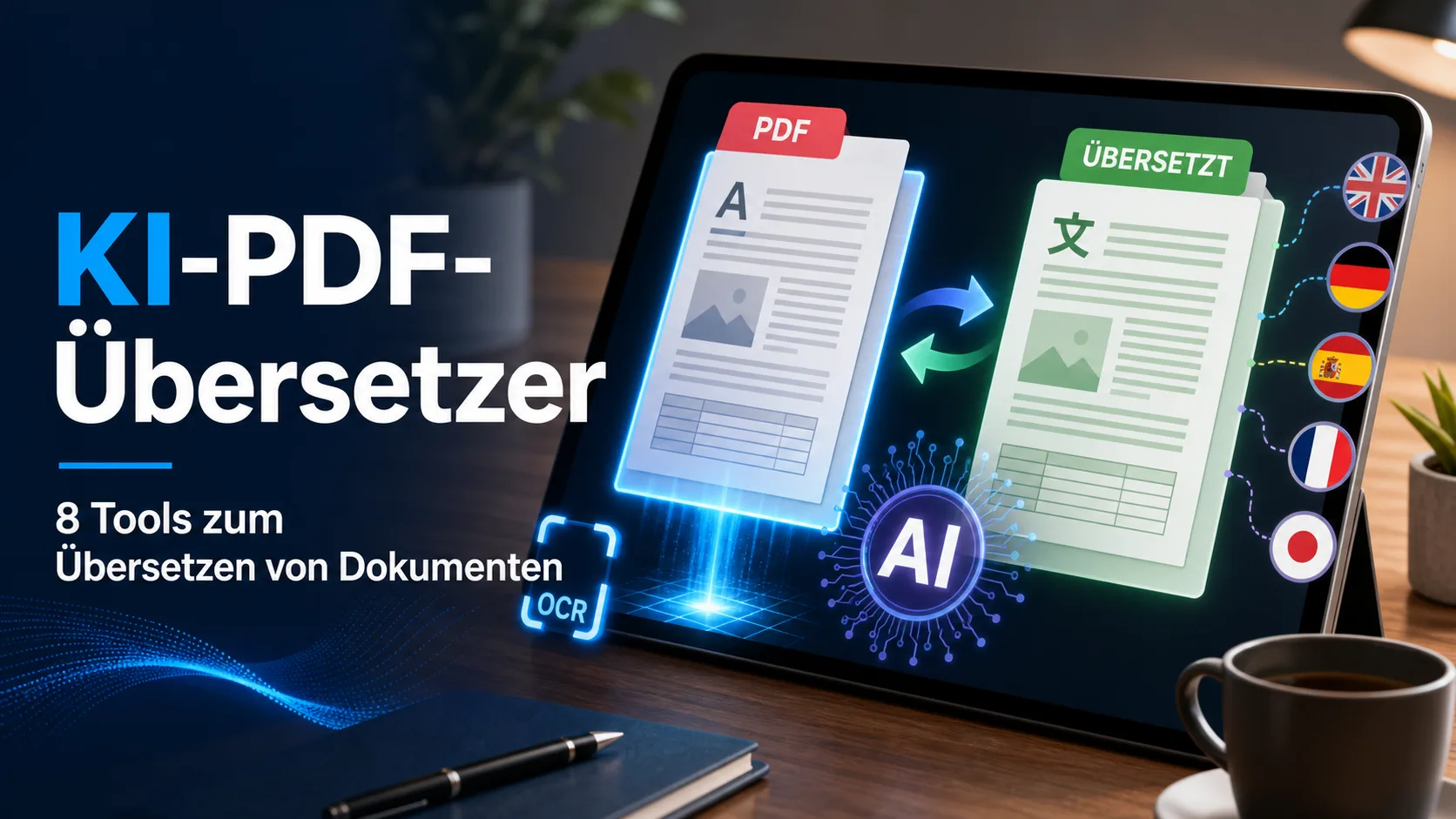
Ein KI-PDF-Übersetzer hilft dabei, Berichte, Studien, Handbücher, Angebote, Broschüren oder gescannte Dateien zu übersetzen, ohne jeden Absatz manuell zu kopieren. Ein gutes Tool erkennt auch Überschriften, Tabellen, Seitenumbrüche, Bildunterschriften und OCR-Text.
Für schnelles Lesen reichen Google Translate oder Sider oft aus. Für natürlichere Formulierungen ist DeepL stark. Für visuelle PDFs ist Canva praktisch, weil sich das Layout nach der Übersetzung bearbeiten lässt. Für Unternehmen und Lokalisierungsteams ist Smartcat besser geeignet.
Bei rechtlichen, medizinischen, finanziellen, technischen oder wissenschaftlichen Dokumenten ist KI-Übersetzung nur ein erster Entwurf. Namen, Daten, Zahlen, Einheiten, Zitate und Fachbegriffe sollten immer geprüft werden.
Inhaltsverzeichnis
Was ist ein KI-PDF-Übersetzer?
Ein KI-PDF-Übersetzer ist ein Online-Tool, PDF-Editor oder Dokumentassistent, der PDF-Dateien übersetzt und dabei Teile der Struktur erhält. Er ist nützlicher als ein einfacher Textübersetzer, wenn das Dokument Spalten, Tabellen, Bilder, Formulare oder gescannte Seiten enthält.
Der ideale Ablauf: PDF hochladen, Text und Struktur erkennen, Inhalt übersetzen und ein gut prüfbares Ergebnis exportieren. Bei gescannten PDFs entscheidet die OCR-Qualität stark über die Qualität der Übersetzung.
Warum einen KI-PDF-Übersetzer verwenden?
Ein KI-PDF-Übersetzer hilft dabei, Berichte, Studien, Handbücher, Angebote, Broschüren oder gescannte Dateien zu übersetzen, ohne jeden Absatz manuell zu kopieren. Ein gutes Tool erkennt auch Überschriften, Tabellen, Seitenumbrüche, Bildunterschriften und OCR-Text.
- Lange Dateien ohne Kopieren und Einfügen übersetzen
- Überschriften, Listen und Abschnitte besser erhalten
- Gescannte PDFs mit OCR verarbeiten
- Akademische, technische oder geschäftliche Dokumente schneller verstehen
- Einen ersten Entwurf für menschliche Prüfung erstellen
Beste KI-PDF-Übersetzer
Die folgenden Tools eignen sich für unterschiedliche Workflows. Achten Sie auf Übersetzungsqualität, OCR, Layout-Erhalt, Datenschutz und Korrekturfunktionen.
1. DeepL

DeepL DeepL ist eine starke Wahl, wenn natürliche Formulierungen wichtig sind. Es eignet sich für Berichte, professionelle Dokumente, Studien, Angebote und Geschäftskommunikation.
Am besten funktioniert es mit sauberen digitalen PDFs. Bei Scans oder stark gestalteten Dateien sollte das Layout anschließend geprüft werden.
- Ideal für: professionelle Dokumente
2. Google Translate
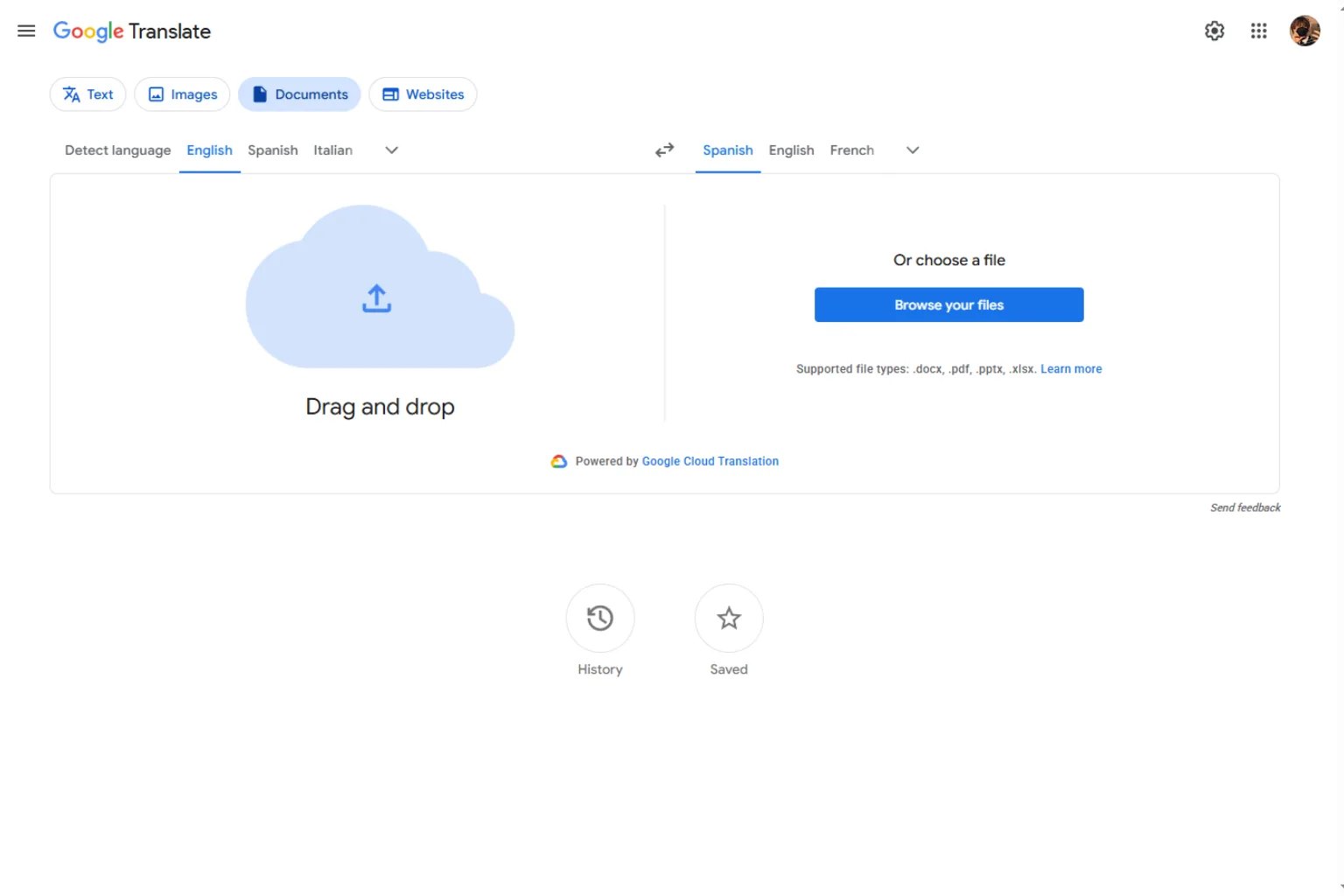
Google Translate Google Translate punktet mit Geschwindigkeit, einfacher Bedienung und vielen Sprachen. Für ein schnelles Verständnis eines PDFs ist es oft der unkomplizierteste Einstieg.
Für formelle Dokumente ist der Stil nicht immer perfekt. Vor Veröffentlichung oder Weitergabe sollte der Text geprüft und geglättet werden.
- Ideal für: schnelles Lesen
3. Canva PDF Translator

Canva PDF Translator Canva PDF Translator ist praktisch für visuelle PDFs wie Broschüren, Poster, Präsentationen oder Marketingmaterial. Nach der Übersetzung lassen sich Textfelder, Bilder und Layout direkt anpassen.
Für dichte wissenschaftliche Texte ist es nicht die erste Wahl, spart aber viel Zeit, wenn das finale Erscheinungsbild wichtig ist.
- Ideal für: visuelle PDFs
4. UPDF AI
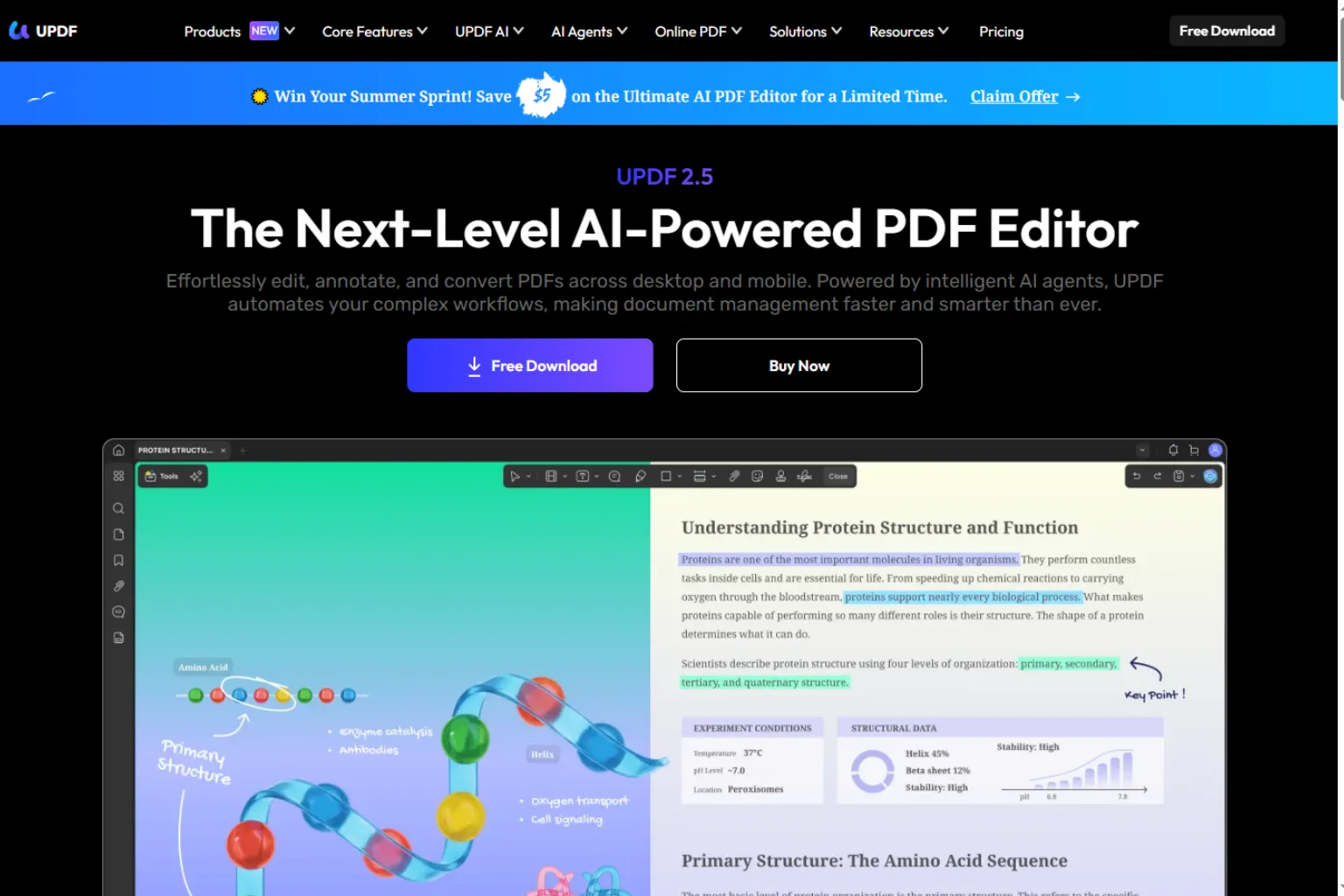
UPDF AI UPDF AI kombiniert PDF-Reader, Editor und KI-Assistent. Sie können Passagen übersetzen, Seiten zusammenfassen und Fragen zum Dokument stellen.
Das ist sinnvoll, wenn nicht das gesamte PDF übersetzt werden muss, sondern einzelne Abschnitte flexibel verstanden werden sollen.
- Ideal für: interaktives Lesen
5. PDFgear
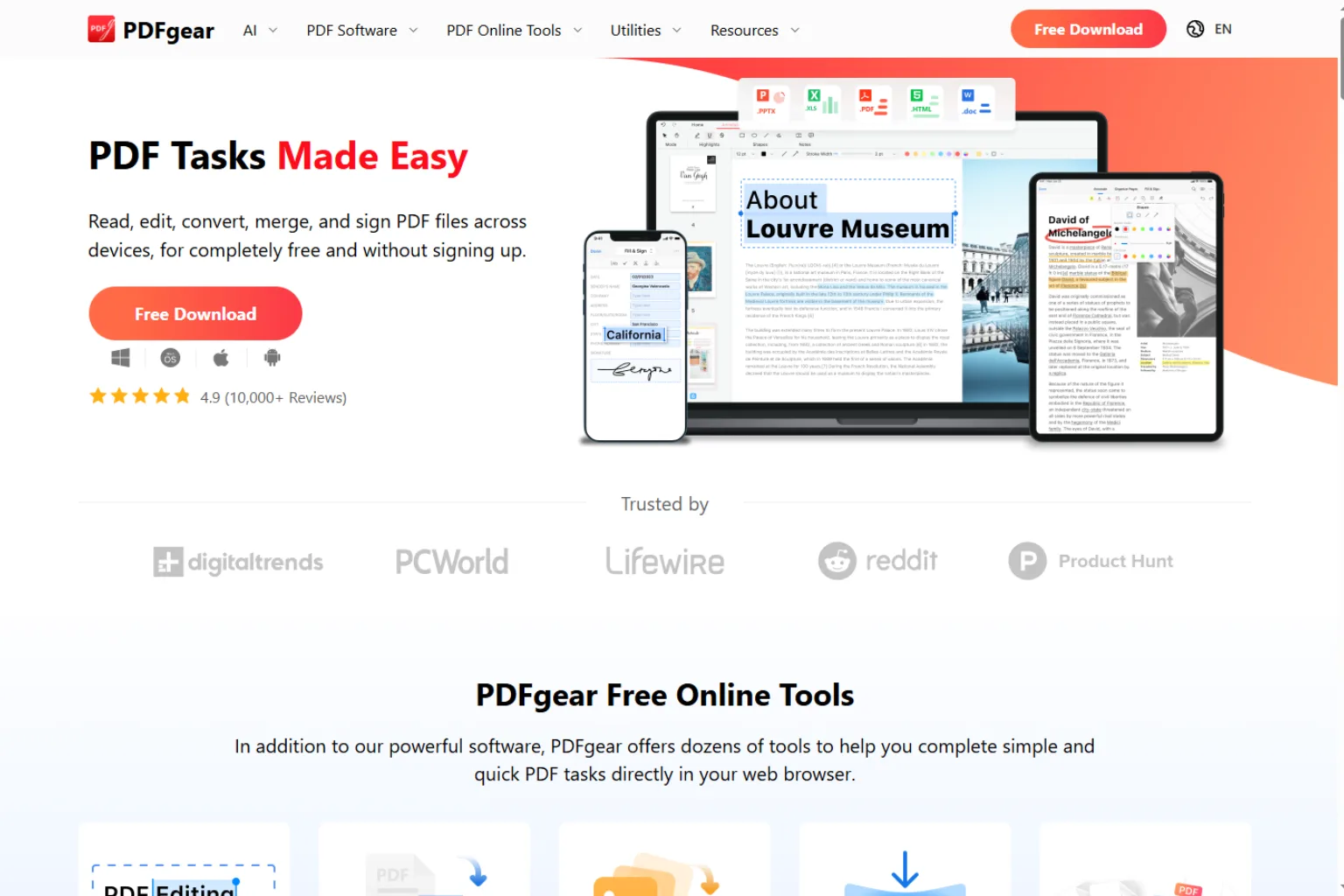
PDFgear PDFgear ist nützlich für Nutzer, die PDFs lesen, bearbeiten, konvertieren und mit KI-Hilfe auswerten möchten. Es passt gut zu Studium und Büroalltag.
Für komplexe mehrsprachige Veröffentlichungen sind spezialisierte Lokalisierungsplattformen meist stärker.
- Ideal für: PDF-Bearbeitung
6. Sider
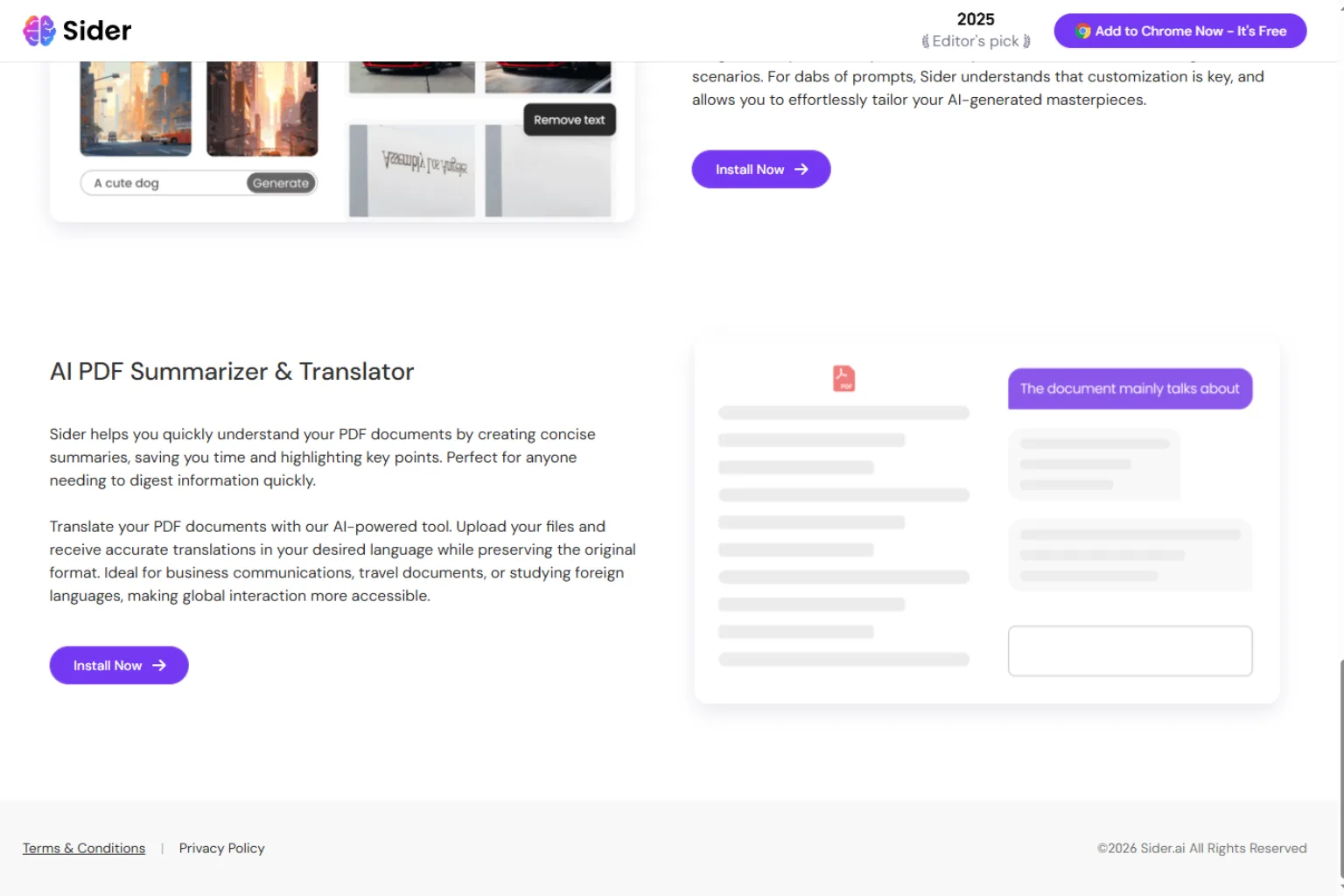
Sider Sider funktioniert als Lese- und Übersetzungsassistent im Browser. Es hilft beim Übersetzen von Auszügen, Zusammenfassen und Erklären schwieriger Stellen.
Es ist weniger für den vollständigen Layout-Erhalt komplexer PDFs gedacht, sondern für schnelles Verständnis.
- Ideal für: Lesen im Browser
7. Smartcat

Smartcat Smartcat passt zu Teams, Agenturen und Unternehmen, die regelmäßig übersetzen. Es bietet Translation Memory, Terminologie und kollaborative Prüfung.
Für gelegentliche private Nutzung kann es zu umfangreich sein, aber bei Konsistenz und Qualitätssicherung ist es wertvoll.
- Ideal für: Team-Lokalisierung
8. ChatGPT / Microsoft Copilot
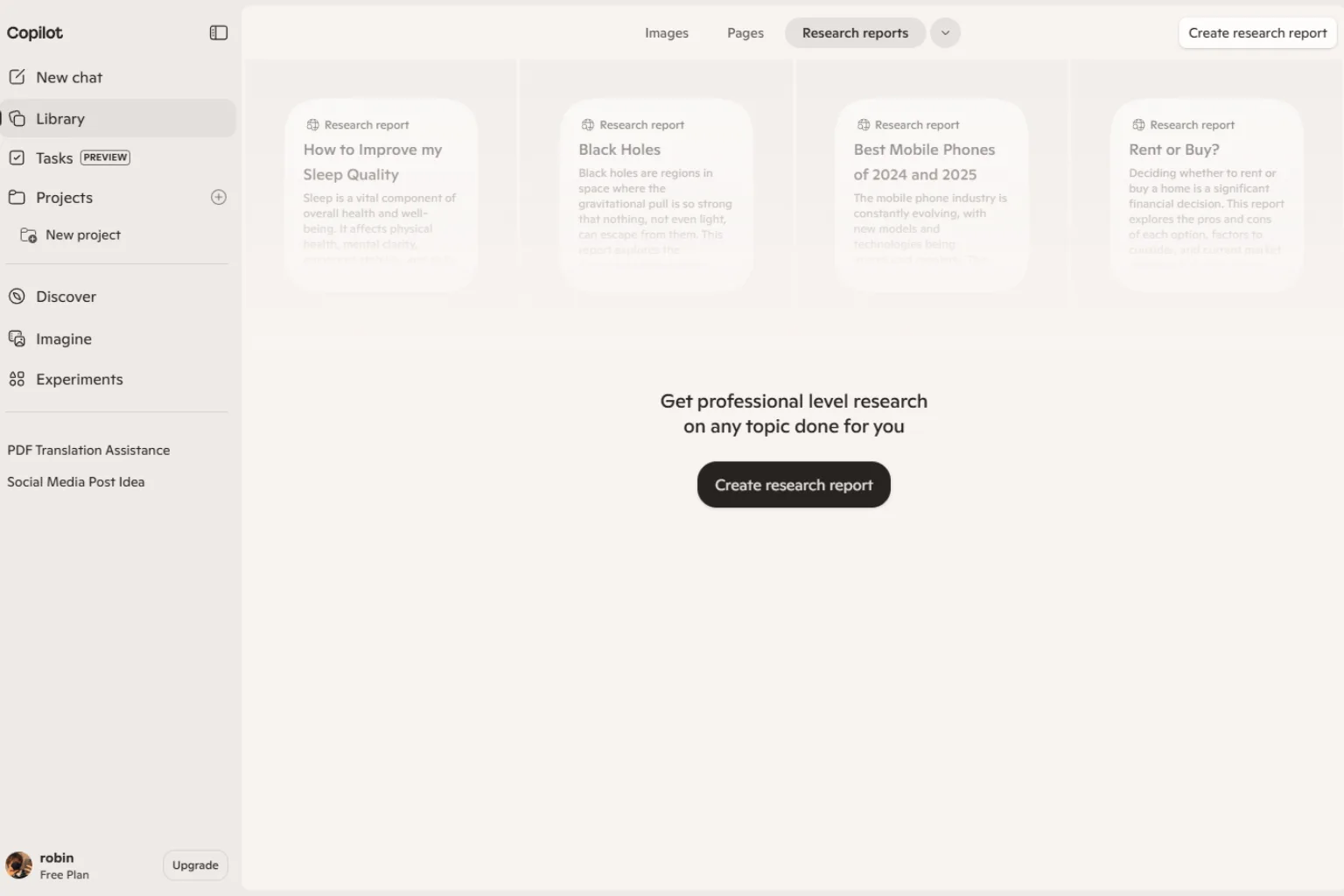
ChatGPT / Microsoft Copilot ChatGPT oder Microsoft Copilot sind flexibel: übersetzen, zusammenfassen, erklären, umformulieren und an Zielgruppen anpassen.
Die größte Grenze ist das Layout. Für ein fertiges PDF mit identischem Design braucht man meist zusätzlich einen PDF-Editor oder ein Design-Tool.
- Ideal für: flexible Übersetzung
So wählen Sie das richtige Tool
Klären Sie zuerst, ob Sie das Dokument nur verstehen oder ein sauber übersetztes PDF liefern möchten. Ersteres braucht Tempo, Letzteres Formatkontrolle, Terminologie und Korrektur.
Auch der Dateityp zählt. Ein sauberes digitales PDF ist einfach. Ein Scan braucht OCR, und Broschüren mit Spalten oder Tabellen brauchen oft manuelle Nacharbeit.
PDF übersetzen, ohne das Format zu verlieren
- Verwenden Sie die sauberste PDF-Version
- nutzen Sie OCR bei Scans
- testen Sie erst ein bis zwei Seiten
- prüfen Sie Tabellen, Notizen und Bildunterschriften
- kontrollieren Sie Namen, Daten, Einheiten und Begriffe
- öffnen Sie den Export auf einem zweiten Gerät.
Wenn das Layout zerbricht, übersetzen Sie zuerst den Text und bauen Sie das Format anschließend in einem PDF-Editor oder Design-Tool neu auf.
Prompt-Beispiele für KI-PDF-Übersetzung
Wenn Sie ChatGPT, Copilot oder einen anderen KI-Assistenten verwenden, sollte der Prompt Ton, Format und unveränderliche Elemente klar nennen.
Übersetze diesen PDF-Abschnitt in natürliches Deutsch. Erhalte Überschriften, Listen, Produktnamen, Zahlen und Daten.Übersetze diesen PDF-Text ins Englische für ein geschäftliches Publikum, professionell und inhaltlich genau.Dieser Text stammt aus OCR eines gescannten PDFs. Übersetze ihn und markiere Wörter, die falsch erkannt worden sein könnten.Prüfe diese KI-Übersetzung, verbessere unnatürliche Formulierungen und liste Begriffe auf, die menschlich geprüft werden sollten.Häufige Fehler vermeiden
- Vertrauliche Dateien in unbekannte Tools hochladen
- Gescannte PDFs ohne OCR übersetzen
- Tabellen, Notizen und Bildunterschriften ignorieren
- Zahlen, Daten, Namen und Einheiten nicht prüfen
- Marken oder Fachbegriffe falsch übersetzen
- Ohne finale Korrektur veröffentlichen
Häufige Fragen
Welcher KI-PDF-Übersetzer ist der beste?
Das hängt vom Dokument ab. DeepL ist stark bei natürlicher Sprache, Google Translate bei Geschwindigkeit, Canva bei visuellen PDFs, UPDF AI und PDFgear bei Lesen/Bearbeitung und Smartcat bei professioneller Lokalisierung.
Kann KI gescannte PDFs übersetzen?
Ja, aber OCR ist nötig. Wenn die Texterkennung schlecht ist, wird auch die Übersetzung fehlerhaft.
Wie bleibt das ursprüngliche Layout erhalten?
Starten Sie mit einem sauberen digitalen PDF, wählen Sie ein Tool mit Layout-Unterstützung und testen Sie wenige Seiten. Komplexe Broschüren brauchen oft Nacharbeit.
Sind Online-Übersetzer sicher?
Das hängt von Datei und Tool ab. Bei Verträgen, medizinischen Daten, Finanzen oder internen Dokumenten sollte die Datenschutzrichtlinie geprüft werden.
Eignen sie sich für technische oder juristische PDFs?
Ja als Entwurf, aber das Ergebnis muss fachlich geprüft werden. Ein falscher Begriff oder eine falsche Zahl kann die Bedeutung verändern.
Kann ich nur einen Teil übersetzen?
Ja. Viele Tools übersetzen einzelne Passagen, Kapitel, Tabellen oder Zusammenfassungen, ohne das gesamte PDF zu verarbeiten.
Fazit
KI-PDF-Übersetzer sparen viel Zeit, aber die beste Wahl hängt vom Ziel ab. Nutzen Sie schnelle Tools zum Lesen, DeepL für Sprachqualität, Canva für visuelle PDFs, PDF-Assistenten für interaktive Prüfung und Smartcat für Teams.
Für gute Ergebnisse brauchen Sie eine saubere Ausgangsdatei, einen kleinen Testlauf, Layoutprüfung und eine finale Kontrolle wichtiger Details, bevor das Dokument geteilt wird.
Verwandte
Beste KI-Tools zum Übersetzen von PC-Spielen

Beste KI-Text-Detektoren: Tools zum Prüfen von KI-generierten Texten
Beste KI-Bild-Erweiterer und Outpainting-Tools

Die 10 besten KI-PDF-Reader 2026
TikTok-Videos speichern: Anleitung für iPhone, Android und PC
KI auf dem Smartphone: 6 KI-Assistenten und KI-Agenten für Android und iPhone 2026