Die 6 besten Video-Kompressoren 2026 im Vergleich
Sechs Video-Kompressoren im Vergleich: MP4-Dateien verkleinern, Upload-Limits einhalten und Videos online oder lokal mit guter Qualität komprimieren.


Zu große Videodateien führen schnell zu langsamen Uploads, abgelehnten E-Mail-Anhängen und unnötig hohem Speicherverbrauch. Ein guter Video-Kompressor verkleinert die Datei, ohne Gesichter, Schrift, Bewegung und Ton sichtbar stärker zu beeinträchtigen als nötig.
Welches Tool passt, hängt vom Einsatz ab. Für eine schnelle MP4-Komprimierung reicht oft ein Online-Video-Kompressor. Wer private Dateien, viele Videos oder genaue Codec- und Bitraten-Einstellungen benötigt, ist mit einer Desktop-Anwendung besser bedient. Dieser Vergleich zeigt sechs praktische Lösungen für Creator, Unternehmen, Studierende und gelegentliche Nutzer.
Inhaltsverzeichnis
- Wie ich die besten Video-Kompressoren ausgewählt habe
- Video-Kompressoren im Überblick
- 1. VEED
- 2. FreeConvert
- 3. Clideo
- 4. Kapwing
- 5. CapCut
- 6. HandBrake
- Welchen Video-Kompressor sollten Sie wählen?
- So reduzieren Sie die Videogröße, ohne die Qualität zu ruinieren
- Häufig gestellte Fragen (FAQ)
Wie ich die besten Video-Kompressoren ausgewählt habe
Ein nützlicher Video-Kompressor sollte mehr tun, als nur eine Datei zu verkleinern. Er muss dabei helfen, die richtige Balance aus Dateigröße, Qualität, Kompatibilität und Geschwindigkeit zu finden. Schließlich unterscheidet sich die Komprimierung eines Smartphone-Videos für WhatsApp grundlegend von der Vorbereitung einer Kundenabnahme, eines Website-Hintergrundvideos, eines YouTube-Uploads oder einer langen Schulungsaufzeichnung.
Für diese Übersicht habe ich sieben praktische Faktoren berücksichtigt:
1. Komprimierungskontrolle: Lassen sich Qualität, Auflösung, Bitrate, Bildrate, Codec oder eine Ziel-Dateigröße anpassen?
2. Benutzerfreundlichkeit: Kann auch ein technisch nicht versierter Nutzer die Videogröße schnell reduzieren?
3. Online-Zugriff: Funktioniert das Tool im Browser und wie reibungslos verläuft der Upload- und Exportprozess?
4. Formatunterstützung: Werden gängige Formate wie MP4, MOV, AVI, MKV, WebM und GIF unterstützt?
5. Ausgabequalität: Bleibt das Ergebnis anschaubar – insbesondere bei Gesichtern, Text, Bildschirmaufnahmen und schnellen Bewegungen?
6. Einschränkungen: Gibt es Limits beim kostenlosen Upload, Wasserzeichen, Kontopflichten, Export-Beschränkungen oder Probleme mit der Dateispeicherung?
7. Workflow-Eignung: Eignet sich das Tool eher für Social Media, E-Mail-Anhänge, Business-Videos, Stapelverarbeitung oder private lokale Dateien?
Die folgenden Tools sind nicht allein nach ihrer Komprimierungsrate sortiert. Schließlich ist eine winzige Datei nicht automatisch eine gute Datei. Das Ziel besteht darin, den passenden Kompressor für die jeweilige Art der Videoverteilung zu finden.
Video-Kompressoren im Überblick
| Tool | Am besten geeignet für | Online oder Desktop | Herausragende Stärken | Wichtigste Einschränkung |
|---|---|---|---|---|
| VEED | Creator, die Komprimierung mit Bearbeitung verbinden möchten | Online | Einfache Komprimierung, Qualitäts-/Auflösungsregler, integrierter Editor und Freigabe | Kostenlose Limits bei größeren oder wasserzeichenfreien Projekten |
| FreeConvert | Exakte Ziel-Dateigrößen und erweiterte Einstellungen | Online | H.264/H.265, CRF, prozentuales Ziel, maximale Bitrate, Skalierungsoptionen | Die Benutzeroberfläche ist technischer als bei Ein-Klick-Tools |
| Clideo | Unkomplizierte Komprimierung ohne Lernkurve | Online | Sehr einfache Bedienung, Unterstützung gängiger Formate, Vorschau vor dem Download | Kostenlose Exporte enthalten ein Wasserzeichen und ein Limit von 500 MB |
| Kapwing | Social-Media- und Team-Video-Workflows | Online | Komprimierung direkt in einem Browser-Editor, Medienbibliothek, Freigabe-URLs | Kostenloser Tarif hat Upload-/Exportlimits und Wasserzeichen |
| CapCut | Short-Form-Creator und Social-Media-Videos | Online und App | Komprimierung, Schnitt, Kürzen, Zuschneiden, Auflösungs- und Bildratenänderungen | Erfordert einen Workspace-basierten Editor-Workflow, kein reines Mini-Tool |
| HandBrake | Lokale Stapelverarbeitung und Datenschutz | Desktop | Kostenlos, Open Source, MP4/MKV/WebM, moderne Codecs, Presets, Warteschlange | Wenigersteiger für Anfänger geeignet als Online-Tools |
1. VEED
Der beste Video-Kompressor für Creator, die auch Bearbeitungswerkzeuge benötigen
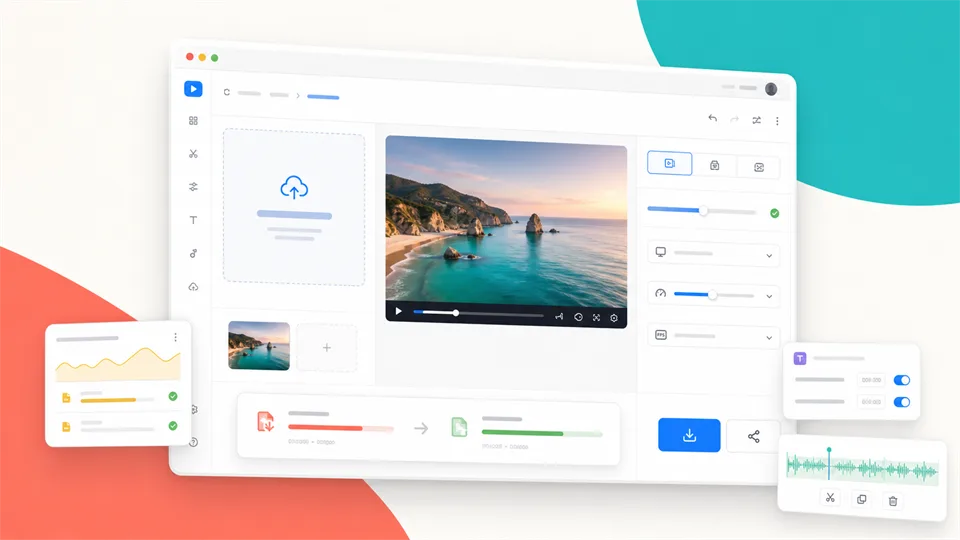
VEED gehört zu den besten Optionen, wenn Sie einen Online-Video-Kompressor suchen, der sich nahtlos in einen umfassenderen Bearbeitungs-Workflow einfügt. Anstatt eine Datei nur zu verkleinern und Sie wieder wegzuschicken, können Sie bei VEED direkt komprimieren, exportieren, weiterbearbeiten, Untertitel hinzufügen, Clips kürzen, Formate anpassen und Videos über Hosting-Links teilen.
Der Kompressor ist auf alltägliche Freigabeprobleme ausgelegt: E-Mail-Anhangslimits, langsame Uploads, Social-Media-Posts, mobiles Datenvolumen und flüssigere Wiedergabe. Laut VEED unterstützt das Tool gängige Formate wie MP4, MOV, AVI, MKV, WebM, WMV und GIF. Zudem werden Dateigrößenschätzungen angezeigt, während Sie die Qualität anpassen, sodass Sie nicht im Dunkeln tappen.
VEED ist besonders praktisch, wenn Sie die Videogröße reduzieren müssen, aber dennoch die kreative Kontrolle behalten möchten. Sie können die Auflösung verringern, die Qualität anpassen, erweiterte Einstellungen wie Bitrate und Bildrate nutzen oder nach der Komprimierung nahtlos im Editor weiterarbeiten. Damit ist das Tool eine starke Wahl für Social-Media-Clips, Kunden-Updates, Verkaufsvideos, Tutorials und schnelle Marketinginhalte.
Der Nachteil: VEED ist nicht die günstigste Wahl bei intensiver Nutzung, größeren Uploads, wasserzeichenfreien Exporten oder erweiterten Team-Funktionen. Im Hilfe-Center wird ein kostenloses Komprimierungslimit von bis zu 1 GB angegeben, während kostenpflichtige Tarife mehr Nutzung und umfangreichere Editor-Funktionen freischalten. Für gelegentliche Aufgaben ist das groß genug. Für die professionelle Produktion sollten Sie die aktuellen Tariflimits prüfen.
Hauptfunktionen
- Online-Videokomprimierung
- Regler für Qualität und Auflösung
- Erweiterte Einstellungen für Bitrate und Bildrate
- MP4-Komprimierung
- Unterstützung gängiger Videoformate
- Integrierter Editor
- Untertitel, Schnitt, Formatänderung und Hosting-Links
- Dateigrößenschätzungen in Echtzeit
Vorteile
- Einfach zu bedienen für Einsteiger
- Ideal für Social-Media- und Marketing-Workflows
- Komprimierung und Bearbeitung an einem Ort
- Nützliche Schätzungen der Dateigröße
- Unterstützt viele gängige Formate
Nachteile
- Bezahl-Tarif bei intensiverer Nutzung eventuell erforderlich
- Browser-Upload-Dauer schlägt bei sehr großen Dateien ins Gewicht
- Bietet mehr Editor-Funktionen als für eine simple Offline-Komprimierung nötig
Fazit
VEED ist der beste Allrounder unter den Video-Kompressoren für Creator, die mehr als nur ein einfaches Verkleinerungstool suchen. Es ist unkompliziert genug für schnelle Aufgaben, aber flexibel genug für alle, die zusätzlich Untertitel, Formatänderungen, Zuschnitte und Freigabe-Optionen benötigen.
2. FreeConvert
Der beste Online-Video-Kompressor für zielgenaue Dateigrößen
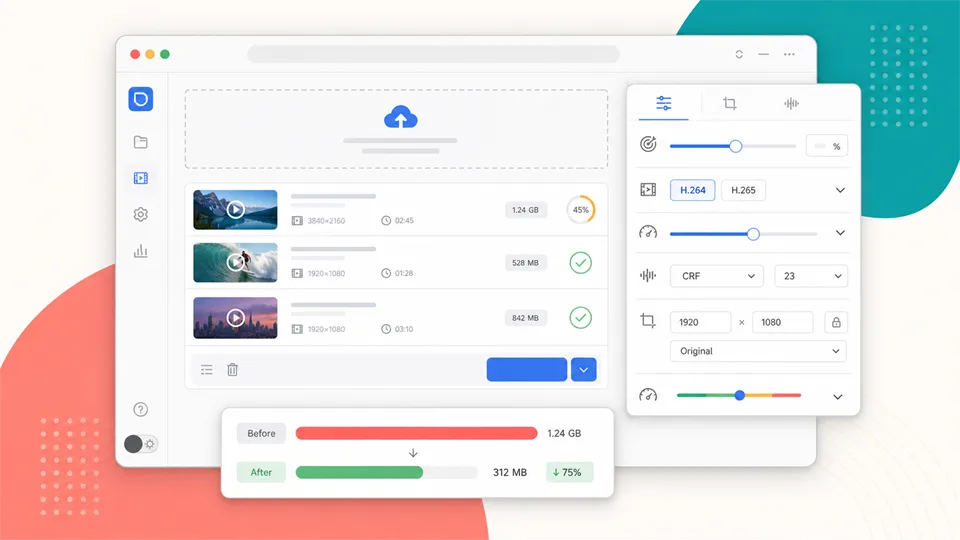
FreeConvert ist die erste Wahl, wenn Sie mehr Kontrolle über das Endergebnis wünschen. Das Tool ermöglicht das Komprimieren von MP4-, AVI-, MKV-, MOV-, WebM- und zahlreichen weiteren Videoformaten mit Optionen, die weit über einen simplen Qualitätsregler hinausgehen.
Der größte Vorteil liegt in der Auswahl der Komprimierungsmethode. Sie können eine Ziel-Dateigröße als Prozentsatz des Originals festlegen, eine qualitätsbasierte Methode verwenden, eine maximale Bitrate definieren oder die Videoabmessungen anpassen. Das erweist sich als äußerst hilfreich, wenn bestimmte Upload-Vorgaben erfüllt werden müssen – etwa das Einhalten von Plattform-Limits, Formular-Grenzen oder E-Mail-Anhangschwellen.
Zudem unterstützt FreeConvert die H.264- und H.265-Komprimierung. Laut der Website kann H.265 die Dateigröße noch stärker reduzieren als H.264, insbesondere bei hochauflösendem Material. Das ist entscheidend, wenn Sie mit 1080p- oder 4K-Videos arbeiten und Ihre Zuschauer moderne Geräte nutzen, die H.265 problemlos wiedergeben können.
Dieses Tool ist technischer ausgerichtet als Clideo oder VEED. Wer ausschließlich den schnellstmöglichen Arbeitsablauf sucht, empfindet die erweiterten Einstellungen womöglich als überflüssig. Wer jedoch Begriffe wie CRF, Bitrate, Codec und Auflösung einzuordnen weiß, erhält mit FreeConvert enorm viele praktische Steuerungsmöglichkeiten direkt im Browser.
Hauptfunktionen
- Online-Videokomprimierung
- Codec-Optionen für H.264 und H.265
- Ziel-Dateigröße in Prozent
- Qualitätsbasierte Komprimierung
- Einstellung der maximalen Bitrate
- Videogrößenänderung (Skalierung)
- Optionen für die Untertitel-Handhabung
- Upload von Gerät, URL, Dropbox, Google Drive und OneDrive
Vorteile
- Hervorragend für exakte Zielgrößen
- Starke erweiterte Einstellungen
- Unterstützt zahlreiche Eingabeformate
- Nützliche H.265-Option für bessere Komprimierung
- Ideal für technische Anwender, die den Komfort des Browsers schätzen
Nachteile
- Benutzeroberfläche kann auf Einsteiger überladen wirken
- Upload und Verarbeitung hängen von Dateigröße und Verbindung ab
- H.265 ist eventuell nicht optimal für ältere Geräte
Fazit
FreeConvert ist die beste Wahl, wenn Sie die Ausgabegröße exakt kontrollieren müssen, anstatt ein Video nur pauschal zu verkleinern. Ein praktischer Dateigrößen-Reduzierer für alle, die Browser-Zugriff mit technischen Einstellmöglichkeiten verbinden möchten.
3. Clideo
Der beste Video-Kompressor für einfache Einmalaufgaben
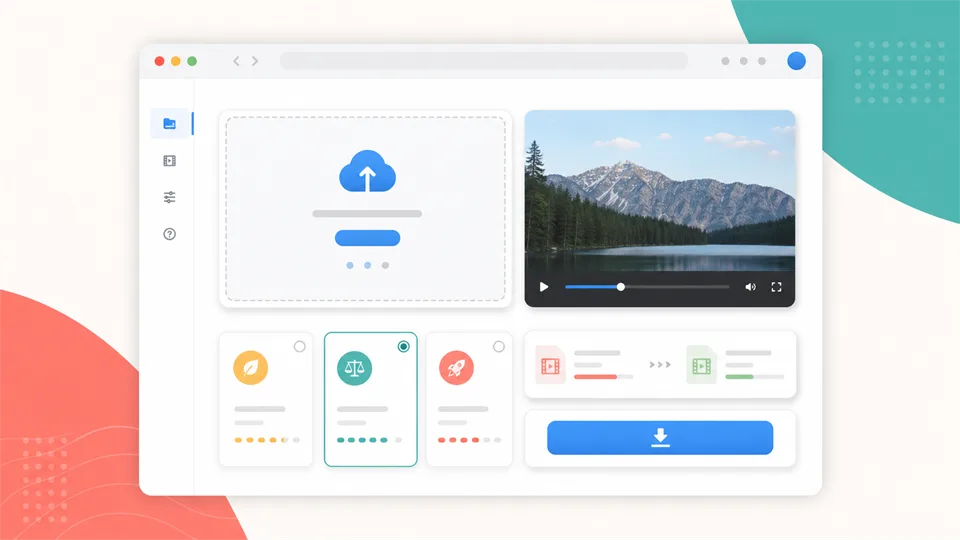
Clideo richtet sich an Anwender, die sich nicht erst in Komprimierungseinstellungen einarbeiten möchten. Sie laden eine Datei hoch, wählen ein Komprimierungsprofil, prüfen das Ergebnis in der Vorschau und laden es herunter. Wer schlicht und einfach eine Datei für E-Mail, Social Media, den Website-Upload oder Messenger-Dienste verkleinern will, findet in Clideo eines der am intuitivsten zu bedienenden Tools.
Clideo arbeitet vollständig online, sodass keinerlei Software-Installation erforderlich ist. Der Kompressor unterstützt gängige Formate wie MP4, MOV, AVI, WMV und weitere. Der Workflow erweist sich zudem auf verschiedenen Endgeräten als unkompliziert – praktisch, wenn Sie die Videogröße direkt vom iPhone, Android-Smartphone, Mac oder Windows-Laptop aus reduzieren möchten.
Der Haken sind die Limits: Laut dem Hilfe-Center von Clideo können kostenlose Besucher und registrierte Nutzer Dateien mit einer Größe von bis zu 500 MB hochladen, und kostenlose Exporte enthalten ein kleines Wasserzeichen. Premium-Nutzer erhalten höhere Limits, eine schnellere Verarbeitung und wasserzeichenfreie Exporte. Damit eignet sich Clideo am besten für den Gelegenheitsgebrauch, Entwürfe oder Anwender, die bereit sind, für häufigere Nutzung zu zahlen.
Weniger überzeugend ist Clideo, wenn Sie eine präzise Bitraten-Steuerung, Codec-Auswahl, Stapelverarbeitung oder wasserzeichenfreie Exporte im kostenlosen Tarif benötigen. Das Tool eignet sich eher als schneller Online-Video-Kompressor denn als technisches Encodierungs-Utility.
Hauptfunktionen
- Online-Videokompressor
- Komprimierungs-Presets
- Vorschau vor dem Download
- Unterstützt gängige Formate wie MP4, MOV, AVI und WMV
- Browserbasierter Workflow
- Import vom Gerät oder aus der Cloud
- iPhone-App verfügbar
Vorteile
- Sehr benutzerfreundlich
- Ideal für Einsteiger und Gelegenheitsnutzer
- Keine Software-Installation notwendig
- Unterstützt gängige Videoformate
- Vorschau hilft dabei, offensichtliche Qualitätsprobleme zu erkennen
Nachteile
- Kostenlose Exporte beinhalten ein Wasserzeichen
- Kostenloses Upload-Limit fällt geringer aus als bei einigen Mitbewerbern
- Geringere Steuerungsmöglichkeiten als bei FreeConvert oder HandBrake
Fazit
Clideo ist die beste Wahl, wenn Sie einen unkomplizierten Video-Kompressor online suchen und sich weder mit Codecs noch mit Bitraten befassen möchten. Zwar ist es nicht das leistungsstärkste Tool, aber eines der am schnellsten verständlichen.
4. Kapwing
Der beste Video-Kompressor für kollaborative Social-Media-Videos
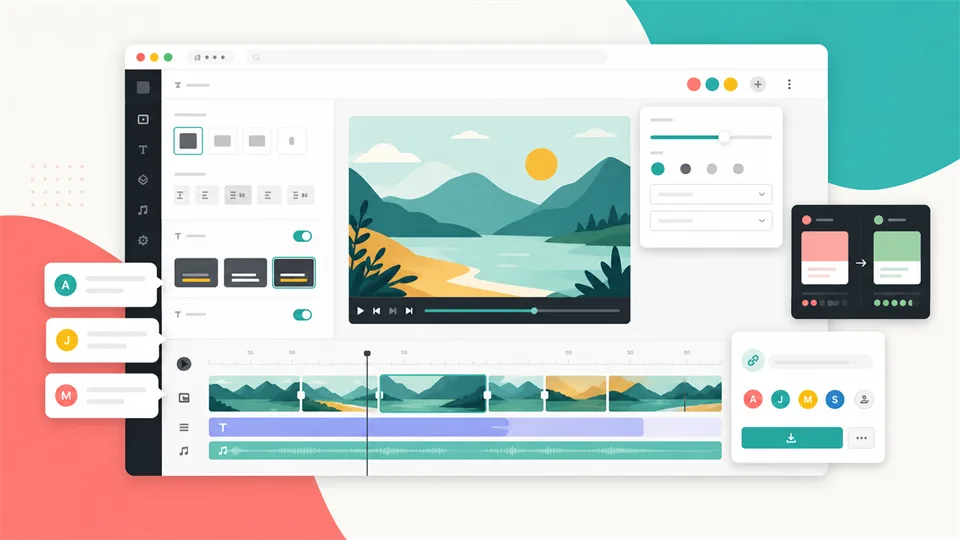
Kapwing passt perfekt, wenn die Komprimierung nur einen Teil Ihres Content-Workflows ausmacht. Es handelt sich um einen browserbasierten Editor mit Werkzeugen zum Schneiden, Skalieren, Untertiteln, für KIgestützte Bearbeitungen, Medienspeicherung und zum Teilen von Links. Wer im Team arbeitet oder regelmäßig Social-Media-Inhalte erstellt, zieht hieraus oft mehr Nutzen als aus einem isolierten Kompressor.
Der Kompressor von Kapwing ist auf optimale Teilbarkeit ausgelegt. Sie laden ein Video hoch, passen die Exporteinstellungen an die gewünschte Größe an und exportieren das komprimierte Resultat. Der übergeordnete Editor unterstützt gängige Videoformate wie MP4, MOV, AVI und WebM. Kapwing positioniert sich als Tool für Creator, die eine schnelle Browser-Bearbeitung über Desktop- und Mobilgeräte hinweg benötigen.
Besonders hilfreich ist dieser Video-Kompressor für Social-Media-Manager, kleine Marketing-Teams, Lehrkräfte und Creator, die häufig Clips kürzen, Untertitel hinzufügen, das Format für eine Plattform anpassen und schließlich die Videogröße vor dem Teilen reduzieren müssen. Die Medienbibliothek und das URL-basierte Teilen können zudem den Bedarf an E-Mail-Anhängen erheblich reduzieren.
Der kostenlose Tarif ist nützlich zum Testen, besitzt jedoch spürbare Grenzen. Laut Kapwings Hilfe-Center gibt es Beschränkungen hinsichtlich Upload-Größe, Exportdauer, Qualität, Projektspeicher und Wasserzeichen für kostenlose Nutzer. Wer saubere Kundenexporte, längere Videos oder größere Dateien benötigt, wird voraussichtlich einen kostenpflichtigen Tarif brauchen.
Hauptfunktionen
- Online-Videokomprimierung
- Browserbasierter Video-Editor
- Steuerung der Exporteinstellungen
- Schnitt- und Skalierungswerkzeuge
- Werkzeuge für Untertitel und Captions
- Medienbibliothek
- Teilbare Video-URLs
- Teamfreundlicher Arbeitsbereich
Vorteile
- Ideal für Social-Media-Teams und regelmäßige Creator
- Komprimierung fügt sich in einen umfassenderen Bearbeitungs-Workflow ein
- Nützliche Freigabe- und Speicheroptionen
- Arbeitet direkt im Browser
- Unterstützt gängige Videoformate
Nachteile
- Kostenloser Tarif enthält Wasserzeichen und Limits
- Weniger geeignet für private lokale Dateien
- Komplexer als ein einfacher Basis-Kompressor
Fazit
Kapwing ist der beste Video-Kompressor für Creator, die nebenbei auch Kollaboration und Bearbeitungsfunktionen benötigen. Wer nur eine winzige Datei braucht, ist mit einem simplereren Tool besser bedient. Wer jedoch einen Online-Content-Arbeitsbereich sucht, trifft mit Kapwing die richtige Wahl.
5. CapCut
Der beste Video-Kompressor für Short-Form-Creator
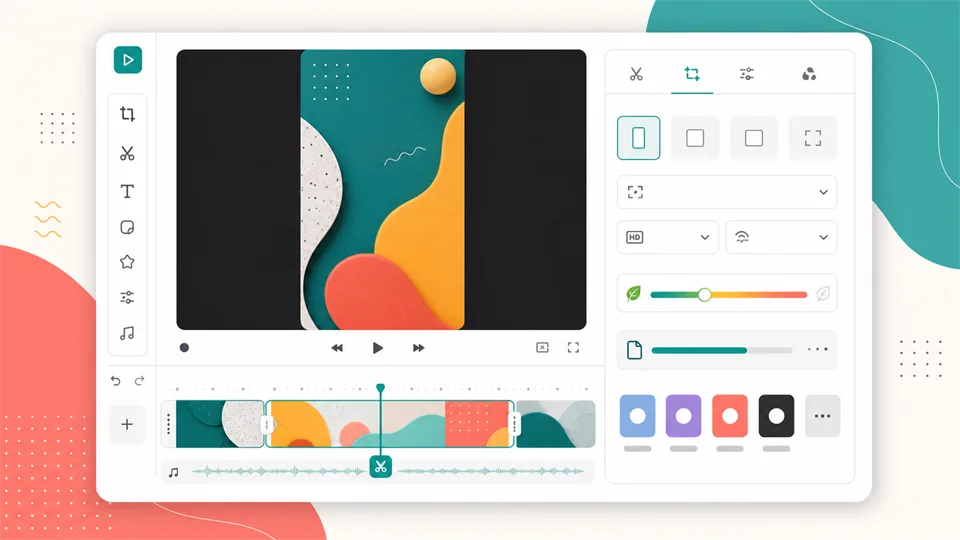
CapCut ist eine hervorragende Wahl für TikTok, Reels, Shorts und Videos im Creator-Stil. Der Online-Kompressor ist direkt mit der Bearbeitungsumgebung von CapCut verknüpft, sodass Sie Clips schneiden, zuschneiden, skalieren, die Auflösung anpassen, die Bildrate verändern, die Qualität einstellen und eine gut teilbare Datei exportieren können.
CapCut erweist sich immer dann als nützlich, wenn der beste Weg zur Komprimierung eines Clips nicht nur in reiner Datenreduktion besteht. Ein 90-Sekunden-Video wird beispielsweise kleiner, wenn man Leerlaufzeiten herausschneidet. Eine 4K-Smartphone-Aufnahme schrumpft massiv, wenn sie in 1080p exportiert wird. Und ein Clip mit 60 fps lässt sich für Social-Media-Plattformen oft problemlos mit 30 fps ausgeben, ohne das Seherlebnis zu beeinträchtigen. CapCut bündelt diese praktischen Entscheidungen an einem Ort.
Das Tool unterstützt gängige Formate wie MP4, MOV, AVI, MKV, 3GP, MPEG, WMV und FLV. Zudem bietet es social-media-freundliche Arbeitsabläufe, direkte Freigabeoptionen und Bearbeitungsfunktionen, die viele Creator bereits aus dem umfassenderen CapCut-Ökosystem kennen.
Wer lediglich eine Datei per Drag-and-Drop hineinziehen und so schnell wie möglich eine kleinere Version herunterladen möchte, findet in CapCut nicht die aufgeräumteste Option. Der Bearbeitungs-Workspace kann für solche Zwecke zu umfangreich sein. Für Creator, die Videos ohnehin vor dem Veröffentlichen schneiden, zuschneiden, mit Untertiteln versehen und skalieren, ist CapCut jedoch ein sehr natürlicher Video-Kompressor.
Hauptfunktionen
- Online-Videokomprimierung
- Anpassung von Auflösung und Qualität
- Änderung der Bildrate
- Zuschnitt und Skalierung
- Social-Media-Formatänderung
- Formatkonvertierung
- Direkte Freigabeoptionen
- Umfassender Video-Bearbeitungs-Workspace
Vorteile
- Hervorragend geeignet für Short-Form-Videos
- Komprimierung und Bearbeitung greifen ineinander
- Hilft bei der Dateigrößenreduktion durch Schnitt und Formatänderung
- Unterstützt zahlreiche gängige Formate
- Vertraute Umgebung für viele Social-Media-Creator
Nachteile
- Nicht so direkt wie ein auf einen einzigen Zweck ausgerichteter Kompressor
- Konto- und Workspace-Abläufe können schnelle Aufgaben verlangsamen
- Exakte technische Steuerungsmöglichkeiten fallen weniger tiefgehend aus als bei HandBrake oder FreeConvert
Fazit
CapCut empfiehlt sich vor allem für Creator, die die Videogröße reduzieren und gleichzeitig einen Clip für Social Media aufbereiten möchten. Seine Stärken spielt das Tool aus, wenn die Komprimierungsaufgabe Teil des Bearbeitungs- und Exportprozesses ist.
6. HandBrake
Der beste kostenlose Video-Kompressor für lokale Stapelverarbeitung
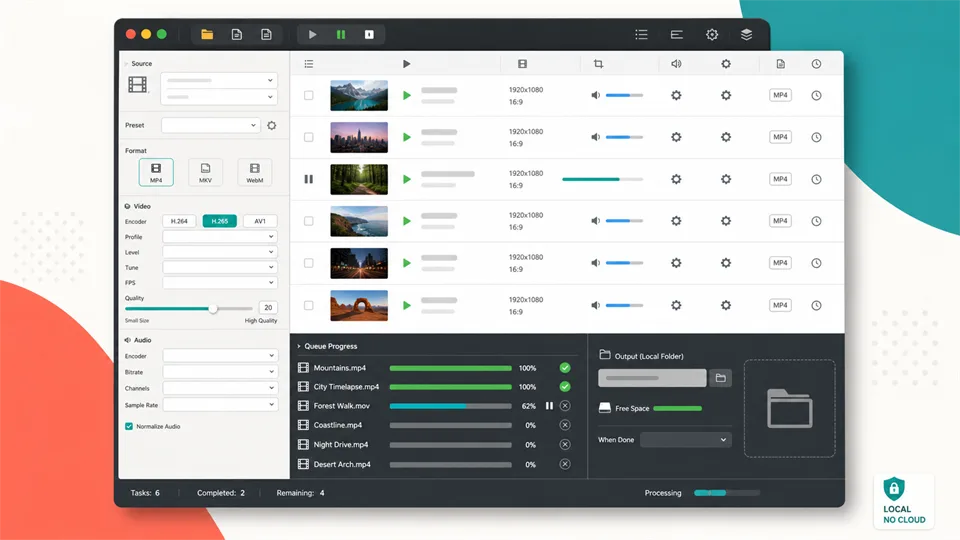
HandBrake ist die beste Wahl, wenn Sie statt eines Online-Dienstes einen kostenlosen Open-Source-Videokompressor für den lokalen PC suchen. Die Software läuft unter Windows, macOS und Linux. In der Dokumentation wird sie als Tool beschrieben, um Videos von gängigen Quellformaten in moderne Container wie MP4, MKV und WebM zu konvertieren.
HandBrake ist technischer als die Online-Tools in dieser Liste, aber genau darin liegt seine Stärke. Sie können Presets wählen, die Qualität steuern, die Auflösung ändern, zuschneiden, skalieren, Filter anwenden, Tonspuren verwalten, Untertitel hinzufügen, mehrere Dateien in eine Warteschlange einreihen und mit modernen Codecs wie H.264, H.265, AV1, VP8 und VP9 encodieren. Die Funktionsseite listet zudem eine optionale hardwarebeschleunigte Encodierung auf.
Dieses Tool kommt immer dann zum Einsatz, wenn Datenschutz, Wiederholbarkeit oder Stapelverarbeitung im Vordergrund stehen. Es müssen keine Dateien auf externe Server hochgeladen werden, und Sie können wiederverwendbare Einstellungen für einen gesamten Ordner voller Videos erstellen. Das ist nützlich für Bildschirmaufnahmen, Kursvideos, archiviertes Smartphone-Material, Webinar-Exporte und alle Situationen, in denen eine größere Anzahl von Dateien einheitlich komprimiert werden soll.
Der Nachteil ist die Einarbeitungszeit. HandBrake verwendet Komprimierungs-Konzepte wie RF-Werte, Presets, Encoder, Container und Bitraten. Einsteiger können zwar mit den integrierten Voreinstellungen starten, doch um die optimale Balance aus Größe und Qualität zu erzielen, ist etwas Experimentieren gefragt.
Hauptfunktionen
- Lokale Videomprimierung
- Kostenlos und Open Source
- Unterstützung für Windows, macOS und Linux
- Ausgabe als MP4, MKV und WebM
- Encoder für H.264, H.265, AV1, VP8 und VP9
- Voreinstellungen für Geräte und allgemeine Zwecke
- Stapelverarbeitungs-Warteschlange
- Werkzeuge zum Zuschneiden, Skalieren, Rauschmindern, Deinterlacen und für Untertitel
- Optionale Hardwarebeschleunigung
Vorteile
- Kein Upload erforderlich
- Hervorragend für Datenschutz und große Dateien
- Exzellente Stapelverarbeitung
- Tiefgreifende Codec- und Qualitätsregler
- Vollkommen kostenlos
Nachteile
- Technischer als Online-Tools
- Kein vollständiger Video-Editor
- Falsche Einstellungen können übergroße Dateien oder schlechte Qualität zur Folge haben
Fazit
HandBrake ist der beste Video-Kompressor für Anwender, die lokale Kontrolle, Datenschutz und wiederholbare Komprimierungseinstellungen wünschen. Zwar weniger komfortabel als Browser-Tools, aber wesentlich leistungsstärker für ernsthaftes Dateimanagement.
Welchen Video-Kompressor sollten Sie wählen?
- VEED: wenn Komprimierung, Bearbeitung und Freigabe zusammengehören.
- FreeConvert: für Zielgrößen, Bitrate, Codec und technische Browser-Einstellungen.
- Clideo: für unkomplizierte Einzelaufgaben.
- Kapwing: für Social-Media-Teams mit Untertiteln, Formatanpassung und Zusammenarbeit.
- CapCut: für kurze Videos, die beim Schneiden und Exportieren verkleinert werden.
- HandBrake: für Datenschutz, Stapelverarbeitung und lokale Komprimierung.
Testen Sie im Zweifel denselben 30-Sekunden-Ausschnitt mit zwei Tools. Vergleichen Sie nicht nur die Dateigröße, sondern auch Gesichter, kleine Schrift, schnelle Bewegungen, Farbverläufe und Ton.
Videogröße reduzieren, ohne die Qualität unnötig zu verschlechtern
- Schneiden Sie zuerst. Unnötige Intros, Pausen und Enden lassen sich ohne Qualitätsverlust entfernen.
- Exportieren Sie in einer passenden Auflösung. Für viele Online-Zwecke reicht 1080p.
- Wählen Sie den Codec bewusst. H.264 ist sehr kompatibel, H.265 und AV1 sind auf modernen Geräten effizienter.
- Senken Sie die Bildrate nur bei Bedarf. Bei Sport und schnellen Bewegungen kann 60 fps sinnvoll bleiben.
- Prüfen Sie einen kurzen Test. Achten Sie auf Gesichter, Text, dunkle Flächen und Bewegung.
- Bewahren Sie eine Masterdatei auf. Erstellen Sie komprimierte Kopien statt das Original mehrfach neu zu encodieren.
Häufig gestellte Fragen (FAQ)
Was ist ein Video-Kompressor?
Ein Video-Kompressor ist ein Tool, das die Dateigröße eines Videos verringert, indem es Einstellungen wie Bitrate, Codec, Auflösung, Bildrate oder Audioqualität anpasst. Einige Kompressoren nutzen einfache Voreinstellungen, während andere eine detaillierte Steuerung der Encodierungsparameter erlauben.
Welches ist der beste Video-Kompressor online?
VEED ist der beste Allrounder für Online-Komprimierung kombiniert mit Bearbeitung, während FreeConvert sich anbietet, wenn Sie präzise Zielgrößen-Regler benötigen. Clideo ist am einfachsten für einmalige Aufgaben, und Kapwing eignet sich am besten für Social-Media-Teams.
Wie reduziere ich die Videogröße ohne Qualitätsverlust?
Eine drastische Verkleinerung der Dateigröße ganz ohne Qualitätsänderung ist nicht möglich, wohl aber eine Komprimierung ohne sichtbare Schäden. Starten Sie mit moderater Komprimierung, wählen Sie eine zum Einsatzzweck passende Auflösung, meiden Sie extrem niedrige Bitraten und testen Sie stets einen kurzen Ausschnitt vor der vollständigen Verarbeitung.
Ist MP4 das beste Format für komprimierte Videos?
MP4 mit H.264 ist meist die sicherste Wahl, da dieses Format nahezu überall unterstützt wird. H.265 kann bei vergleichbarer Qualität noch kleinere Dateien erzeugen, allerdings kann es bei älteren Geräten und manchen Browsern zu Kompatibilitätsproblemen kommen.
Sollte ich einen Online-Video-Kompressor oder Desktop-Software verwenden?
Verwenden Sie einen Online-Video-Kompressor für schnelle, unkritische Clips. Nutzen Sie Desktop-Software wie HandBrake für große Dateien, private Videos, Stapelverarbeitung oder wiederholbare Standardeinstellungen.
Warum ist mein komprimiertes Video immer noch so groß?
Möglicherweise sind Auflösung, Bitrate, Bildrate, Länge oder Audioeinstellungen nach wie vor hoch. Lange Videos und 4K-Aufnahmen erfordern naturgemäß mehr Daten. Versuchen Sie, den Clip zu kürzen, die Auflösung zu senken, die Bitrate zu reduzieren oder einen effizienteren Codec zu wählen.
Kann ich Videos für den E-Mail-Versand komprimieren?
Ja, allerdings sind die Limits für E-Mail-Anhänge oft sehr streng. Sollte das Video nach der Komprimierung immer noch zu groß sein, empfiehlt es sich, den Clip zu kürzen, in 720p zu exportieren, die Audiospur zu entfernen oder einen Cloud- bzw. Video-Hosting-Link zu teilen, anstatt die Datei direkt anzuhängen.
Unsere Empfehlung
VEED ist die ausgewogenste Browser-Lösung, FreeConvert bietet die genauesten Online-Einstellungen, Clideo ist besonders einfach, Kapwing passt zu Teams, CapCut zu Social-Media-Clips und HandBrake bleibt die beste kostenlose Desktop-Option.
Bestimmen Sie zuerst Zielplattform, maximale Dateigröße und Wiedergabegeräte. Danach lassen sich Auflösung, Codec und Kompressor deutlich sinnvoller auswählen.
Neueste Bewertungen
Beste Smartbrillen 2026: 6 Modelle für KI, AR und Sport im Vergleich

Cloud-GPU als KI-Workstation: Bilder, Videos, LLMs und NSFW-Grenzen (2026)

Manus 2.0 im Überblick: Studio, Preise, API und Neuerungen
Meta Muse im Test 2026: KI-Agent, Preise und Muse Spark
Wo speichert Spotify Downloads? Kann man sie als MP3 exportieren?
MiniMax H3 Image Studio im Überblick: ComfyUI-Bilder, Bearbeitung und Video