Die 5 besten PDF-Optimierer für bessere PDF-Qualität 2026
Fünf PDF-Optimierer im Vergleich: unscharfe Scans schärfen, Hintergründe bereinigen, Seiten begradigen und Dokumente für OCR vorbereiten.

Ein PDF kann verschwommen aussehen, selbst wenn die Datei selbst korrekt geöffnet wird. Das Problem beginnt normalerweise, bevor das PDF erstellt wird: Ein Dokument kann in niedriger Auflösung gescannt, bei schlechtem Licht fotografiert, zu stark komprimiert, mehrmals kopiert oder mit einem grauen und ungleichmäßigen Hintergrund gespeichert worden sein. Altes Papier, verblasste Tinte, Kameraschatten, schiefe Seiten und Bewegungsunschärfe können das Ergebnis noch schwerer lesbar machen.
Ein PDF-Optimierer verbessert das sichtbare Seitenbild. Je nach Werkzeug kann er unscharfe Schrift nachschärfen, Flecken entfernen, den Kontrast erhöhen, gelbliche oder graue Hintergründe aufhellen, schiefe Seiten begradigen, Kameraverzerrungen korrigieren oder das Dokument für eine genauere optische Zeichenerkennung vorbereiten. Informationen, die nie erfasst wurden, kann er nicht wiederherstellen; einen schwachen Scan kann er jedoch deutlich sauberer und besser lesbar machen.
Für diesen Leitfaden haben wir fünf PDF-Verbesserungstools anhand von unscharfen Scans, verblassten Dokumenten und mit dem Handy gescannten Seiten verglichen. Die Tools erfüllen unterschiedliche Anforderungen: LightPDF ist die einfachste Online-Option, Adobe Acrobat Pro bietet den vollständigsten professionellen Workflow, ABBYY FineReader PDF glänzt bei OCR, PDFcrest bietet ungewöhnlich detaillierte kostenlose Steuerungen, und PDFMox verarbeitet alles direkt im Browser.
Inhaltsverzeichnis
- Was ist ein PDF-Verbesserer?
- Wie wir die besten PDF-Verbesserer getestet haben
- Die besten PDF-Verbesserungstools im Überblick
- 1. LightPDF
- 2. Adobe Acrobat Pro
- 3. ABBYY FineReader PDF
- 4. PDFcrest
- 5. PDFMox
- Welchen PDF-Enhancer sollten Sie wählen?
- So verbessern Sie die PDF-Qualität
- FAQ
Was ist ein PDF-Verbesserer?
Ein PDF-Enhancer ist Software, die die visuelle Qualität von bildbasierten PDF-Seiten verbessert. Sie analysiert die gescannte Seite und wendet Korrekturen wie Schärfen, Kontrastanpassung, Rauschunterdrückung, Hintergrundaufhellung, Entzerrung, Orientierungskorrektur oder Auflösungsoptimierung an.
Die PDF-Verbesserung wird oft mit OCR und PDF-Bearbeitung verwechselt, aber die drei Prozesse lösen unterschiedliche Probleme:
- PDF-Verbesserung verbessert das Aussehen der Seite. Es kann schwachen Text dunkler machen, Körnung reduzieren, einen verfärbten Hintergrund reinigen und einen schiefen Scan gerade rücken.
- OCR erkennt die auf einem Seitenbild gezeigten Zeichen und fügt durchsuchbaren oder auswählbaren Text hinzu. OCR kann einen Scan durchsuchbar machen, ohne seine sichtbaren Pixel zu verbessern.
- PDF-Bearbeitung ändert den Dokumentinhalt, z. B. um einen Satz zu korrigieren, ein Bild zu ersetzen, eine Seite zu löschen oder Anmerkungen hinzuzufügen. Es repariert einen unscharfen Scan nicht automatisch.
Der beste Arbeitsablauf für ein schwer zu scannendes Dokument ist normalerweise: zuerst das Seitenbild verbessern, zweitens OCR durchführen und den erkannten Text erst nach der Überprüfung auf Fehler bearbeiten.
Wie wir die besten PDF-Verbesserer getestet haben
Wir haben ein wiederholbares Testset rund um drei häufige PDF-Probleme erstellt, anstatt ein sauberes digitales Dokument zu verwenden, das keine Verbesserung benötigte:
- Unscharfes gescanntes PDF: eine textlastige Seite mit weich gezeichneten Buchstabenrändern, Kompressionsartefakten und kleiner Schrift.
- Verblasstes altes Dokument: eine archivstilartige Seite mit schwacher Tinte, Papierverfärbung, Staub und ungleichmäßigem Kontrast.
- Mit dem Telefon gescanntes PDF: eine Seite, die in einem leichten Winkel fotografiert wurde, mit Schatten, ungleichmäßiger Beleuchtung und leichter Perspektivverzerrung.
Jedes Werkzeug wurde nach denselben Kriterien überprüft:
- Textklarheit: ob Kleinbuchstaben leichter zu erkennen sind, ohne unnatürlich dick zu wirken.
- Rauschreduzierung: ob Staub, Korn und Kompressionseffekte reduziert wurden.
- Hintergrundbereinigung: ob graues, gelbes oder schattiertes Papier gleichmäßiger wurde.
- Begradigung: ob geneigte Textlinien korrekt begradigt wurden.
- OCR: ob durchsuchbarer Text verfügbar war und wie gut der Arbeitsablauf mit schwierigen Scans umging.
- Layout-Erhaltung: ob Ränder, Bilder, Seitengröße und Inhaltsplatzierung stabil geblieben sind.
- Geschwindigkeit: die Menge an Zeit und manueller Arbeit, die erforderlich ist, um ein kurzes Dokument zu verarbeiten.
- Benutzerfreundlichkeit: ob ein neuer Benutzer die richtigen Einstellungen finden und das Ergebnis exportieren könnte.
- Preis: ob das Tool eine nutzbare kostenlose Option, Testversion oder einen vernünftig preiswerten Plan anbietet.
Die unten stehenden Ergebnisbemerkungen sind qualitativ statt Laborauflösungs-Messungen. Das Ergebnis kann sich mit der Quell-DPI, Sprache, Schriftgröße, Papierstruktur und dem Grad der Unschärfe ändern. Wenn eine Desktop-Lizenz erforderlich war, haben wir auch die verfügbaren Verarbeitungskontrollen und offiziellen Ausgabe-Beispiele überprüft, damit nicht verfügbare Funktionen nicht als kostenlose Online-Funktionen dargestellt werden.
Die besten PDF-Verbesserungstools im Überblick
| PDF-Verbesserer | Am Besten Für | Stärkste Verbesserung | OCR | Plattform | Preis | Hauptbeschränkung |
|---|---|---|---|---|---|---|
| LightPDF | Beste allgemeine Online-Verbesserung | Automatisches Schärfen und Scan-Bereinigung | Als separates Werkzeug verfügbar | Web | Begrenzte kostenlose Nutzung; kostenpflichtige Pläne verfügbar | Weniger manuelle Wiederherstellungsmöglichkeiten |
| Adobe Acrobat Pro | Professionelle Workflows für gescannte PDFs | Filter, Entzerren, Bereinigung und integrierte OCR | Ja | Windows, macOS, Web, mobile | Ab 19,99 $/Monat bei Jahresbindung | Abonnement erforderlich für alle Funktionen |
| ABBYY FineReader PDF | OCR und alte Dokumente | Bildvorverarbeitung und Zeichenglättung | Ja, fortgeschritten | Windows und macOS | Standard ab 99 $/Jahr oder 16 $/Monat | Desktop-Workflow ist weniger praktisch für eine schnelle Datei |
| PDFcrest | Kostenlose Online-Scan-Wiederherstellung | Hintergrundbereinigung, Rauschreduzierung und Entzerrung | Getrennter OCR-Workflow | Web, lokale Browserverarbeitung | Kostenlos | Aggressive Einstellungen können schwache Markierungen entfernen |
| PDFMox | Private browserbasierte Verbesserung | Live-Beweis, Aufhellung, Schärfung und leichte Entzerrung | Nein; OCR danach verwenden | Web, lokale Browserverarbeitung | Kostenlose Vorschau; kostenpflichtiges Konto erforderlich zum Herunterladen | Exportiert ein abgeflachtes visuelles PDF |
Preise und kostenlose Nutzungslimits können je nach Region variieren und sich ändern. Prüfen Sie die aktuelle Checkout-Seite vor dem Kauf.
1. LightPDF — Bester PDF-Verbesserer insgesamt
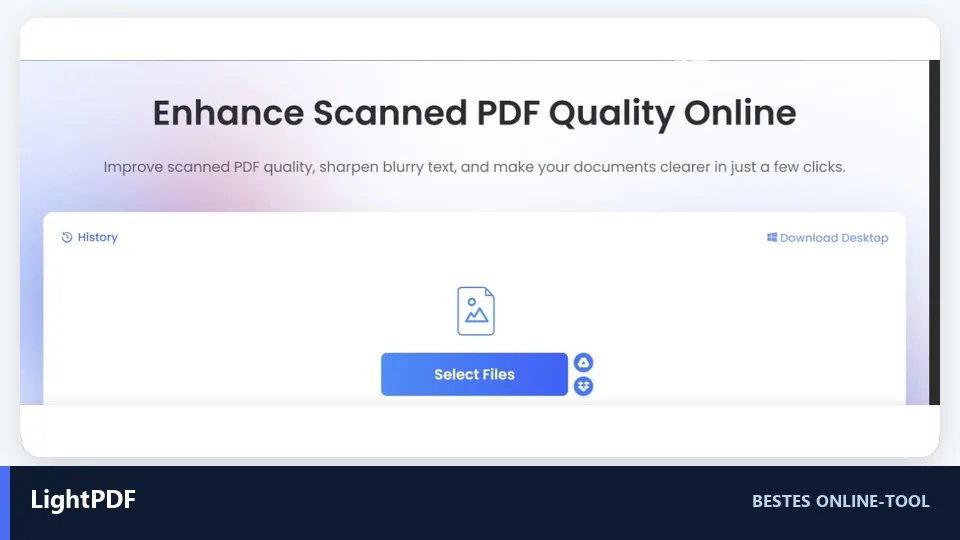
LightPDF ist für die meisten Menschen der beste Ausgangspunkt, da es die PDF-Optimierung in einen einfachen Online-Workflow verwandelt. Sie laden ein gescanntes PDF oder ein Dokumentbild hoch, lassen den Service es automatisch optimieren und laden das klarere Ergebnis herunter. Es ist nicht nötig, Kontrastkurven, Schwellenwerte oder Bildfilter zu verstehen.
Testergebnis
In unserer qualitativen Bewertung bot LightPDF den ausgewogensten automatischen Arbeitsablauf für die drei Testdateitypen. Seine Verbesserung ist darauf ausgelegt, weiche Buchstabenkanten zu definieren, den Kontrast verblasster Seiten zu verbessern und fotografierte Dokumente leichter lesbar zu machen, ohne dass manuelle Filtereinstellungen erforderlich sind. Ein spezielles Werkzeug mit stärkeren Entzerrungs- und Perspektivkontrollen bleibt für stark schiefe Fotos besser geeignet.
Vorher und Nachher
- Vorher: weicher Text, grauer Hintergrund, mildes Kameraschatten und schwacher Kontrast.
- Nachher: sauberer Weißraum, klarerer Text, reduzierte visuelle Unschärfe und eine Seite, die leichter zu lesen und zu drucken war.
Die Verbesserung blieb konservativ, was half, den ursprünglichen Inhalt und das Layout zu bewahren. Sie erfand keine fehlenden Buchstaben und verwandelte die Seite nicht in ein bearbeitbares Dokument. Wenn durchsuchbarer Text benötigt wird, sollte das verbesserte Ergebnis durch das separate OCR-Tool von LightPDF verarbeitet werden.
Hauptmerkmale
- Verbessert gescannte PDFs und Dokumentbilder online
- Automatische Schärfung und Klarheitsverbesserung
- Funktioniert mit unscharfen Scans, fotografierten Seiten, Quittungen, Formularen und Lernmaterial
- Optimiert Dokumentenbilder zum Lesen, Drucken, Teilen oder für spätere OCR
- Einfacher Upload-, Verarbeitungs- und Download-Workflow
- Verwandte OCR-, Konvertierungs-, Bearbeitungs- und Komprimierungstools
Vorteile
- Sehr einfach für Erstbenutzer
- Keine Desktop-Installation erforderlich
- Gute automatische Balance zwischen Schärfung und Hintergrundbereinigung
- Geeignet sowohl für PDFs als auch einzelne Dokumentenbilder
- Schneller Workflow für gelegentliche Verbesserungen
Nachteile
- Begrenzte manuelle Steuerung im Vergleich zu spezialisierter Restaurationssoftware
- OCR ist ein separater Schritt und kein Bestandteil der Verbesserungsaktion
- Kostenlose Nutzung und Dateibegrenzungen können gelten
- Kann Text, der in der Quelle vollständig unlesbar ist, nicht wiederherstellen
Preis
LightPDF bietet begrenzten kostenlosen Zugriff, während höhere Nutzungslimits und zusätzliche Tools einen kostenpflichtigen Plan erfordern. Der genaue Preis kann je nach Plan, Aktion und Region variieren, daher sollten Sie die aktuelle Preisseite prüfen, bevor Sie sich anmelden.
2. Adobe Acrobat Pro — Am besten für professionelle Scan-Aufbereitung
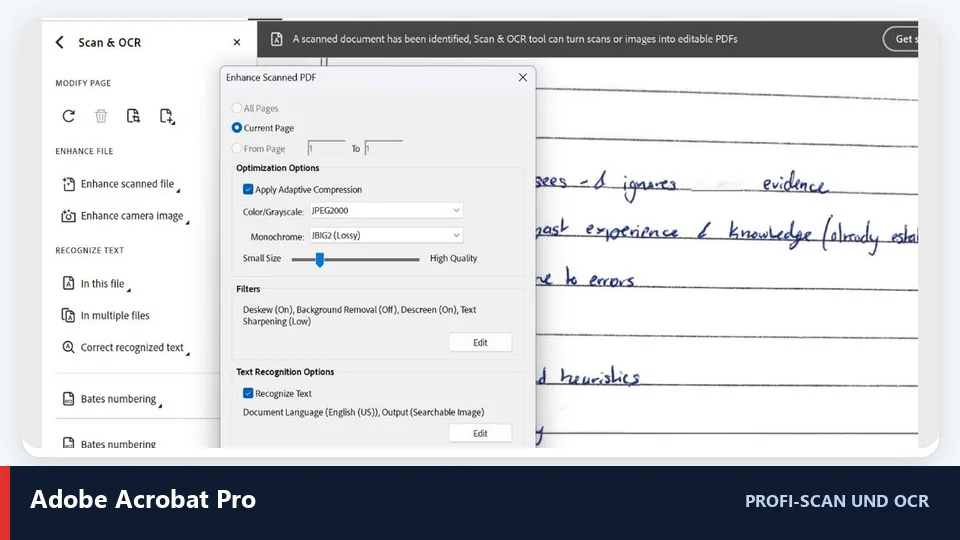
Adobe Acrobat Pro bietet einen umfassenderen Workflow für gescannte Dokumente als ein einfacher Online-Optimierer. Mit den Werkzeugen „Scannen und OCR“ lassen sich Scanqualität und Komprimierung anpassen, Filter anwenden, Seiten ausrichten, Text erkennen und die Datei für Suche oder Bearbeitung vorbereiten.
Testergebnis
Acrobat bot den kontrolliertesten Arbeitsablauf für das Szenario mit telefonisch gescannten PDFs. Deskew- und Scan-Filter sind besonders nützlich, wenn eine Seite sowohl geometrisch korrigiert als auch der Kontrast verbessert werden muss. Die Aktivierung der Texterkennung im gleichen Arbeitsablauf macht das Ergebnis auch durchsuchbar. Die zusätzlichen Einstellungen benötigen länger zur Konfiguration als LightPDF, erleichtern jedoch das Vermeiden von Über-Schärfen bei Fotografien, Siegeln oder Unterschriften.
Vorher und Nachher
- Vorher: geneigte Seite, ungleichmäßiger Hintergrund, dunkler Rand-Schatten und nur bildbasierter Text.
- Nachher: geradere Textzeilen, sauberere Ränder, bessere Lesbarkeit und eine durchsuchbare Textebene, wenn OCR aktiviert war.
Die durchsuchbare Bildausgabe ist nützlich, wenn die visuelle Treue wichtig ist, da Acrobat das Seitenbild beibehalten kann, während anerkannter Text dahinter platziert wird. Wie bei jedem OCR-Tool müssen Namen, kleine Zahlen und beschädigte Zeichen dennoch Korrektur gelesen werden.
Hauptmerkmale
- Workflows zur Verbesserung gescannter PDFs und zur Verbesserung von Kamerabildern
- Entzerren, Hintergrundbereinigung, Entflecken und Korrektur von Rand- und Schatteneffekten
- Einstellbare Bildqualität und Kompression
- Integriertes OCR für durchsuchbare und bearbeitbare PDFs
- Seitenbereichssteuerungen zur selektiven Verarbeitung
- Zusätzliche Bearbeitungs-, Konvertierungs-, Schwärzungs-, Organisations- und Signaturwerkzeuge
Vorteile
- Starke Kombination aus visueller Bereinigung und OCR
- Mehr Kontrolle als ein Ein-Klick-Online-Verbesserer
- Gute Optionen zur Layouterhaltung
- Geeignet für wiederkehrende Geschäfts- und Archivarbeitsabläufe
- Verfügbar auf Desktop-, Web- und Mobile-Plattformen
Nachteile
- Umfangreiche Verbesserungsfunktionen erfordern einen kostenpflichtigen Acrobat-Plan
- Mehr Einstellungen und Menüs, als Gelegenheitsnutzer benötigen könnten
- Die Verarbeitung eines großen Scans mit OCR kann länger dauern
- Aggressive Reinigung kann leichte Handschrift oder Stempel schwächen
Preis
Adobe Acrobat Pro kostet 19,99 USD pro Monat bei einem Jahresplan mit monatlicher Abrechnung in den Vereinigten Staaten oder 29,99 USD pro Monat beim jederzeit kündbaren Monatsplan. Normalerweise ist eine siebentägige kostenlose Testversion verfügbar. Regionale Preise und Steuern unterscheiden sich.
3. ABBYY FineReader PDF — Am besten für OCR und alte Dokumente
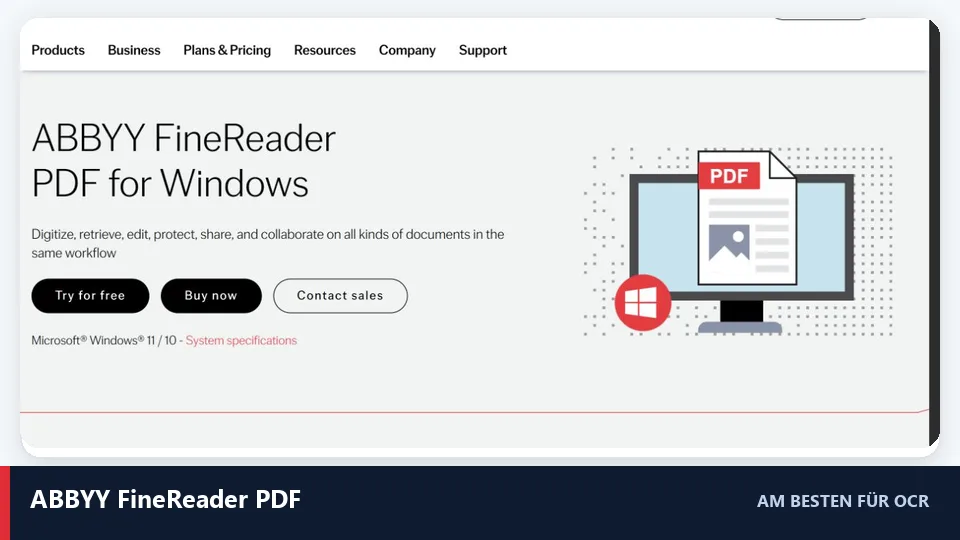
ABBYY FineReader PDF eignet sich für Dokumente, bei denen Erkennungsgenauigkeit und Bildqualität gleichermaßen wichtig sind. Das Programm korrigiert Ausrichtung, Schräglage, verzerrte Textzeilen, Trapezverzerrungen und Auflösung; ABBYY PreciseScan glättet außerdem verpixelte Zeichen beim Vergrößern.
Testergebnis
FineReader war die stärkste Wahl für das Szenario mit verblassten alten Dokumenten, insbesondere wenn das Ziel darin bestand, ein durchsuchbares oder bearbeitbares Archiv zu erstellen. Seine automatische Vorverarbeitung ist darauf ausgelegt, Rauschen zu reduzieren und die Ausrichtung vor der OCR zu korrigieren, während die Zeichen-Glättung verpixelte Buchstaben bei höheren Zoomstufen verbessert. Das erkannte Ergebnis erfordert immer noch mehr Überprüfung als ein sauberes modernes Scannen, da Flecken und beschädigte Buchstabenformen fälschlicherweise als Zeichen erkannt werden können.
Vorher und Nachher
- Vorher: gelbes Papier, verblasste Tinte, kleine beschädigte Zeichen, Staub und kein durchsuchbarer Text.
- Nachher: gleichmäßigere Seitenkontraste, glattere Zeichenformen, korrigierte Ausrichtung und Schräglage sowie durchsuchbarer Text, bereit zum Korrekturlesen.
FineReader ist besonders nützlich, wenn das verbesserte PDF später in Word oder Excel konvertiert werden muss. Es ist weniger attraktiv für einen Benutzer, der nur eine kurze PDF-Datei im Browser bereinigen möchte.
Hauptmerkmale
- Automatische Dokumentenbildvorverarbeitung
- Ausrichtungs-, Schräglagen-, Textzeilen- und Perspektivkorrektur
- Auflösungsanpassung für gescannte Seiten
- ABBYY PreciseScan-Zeichenglättung
- Erweiterte mehrsprachige OCR
- Konvertierung in bearbeitbare Word-, Excel- und andere Formate
- Werkzeuge zum Bearbeiten und Vergleichen von gescannten Dokumenten
Vorteile
- Ausgezeichneter OCR-fokussierter Verbesserungsworkflow
- Gut geeignet für Archive, Bücher, Berichte und alte Bürodokumente
- Gute Handhabung von Seitenorientierung und verzerrten Textzeilen
- Nützliche Exportoptionen für bearbeitbare Dokumente
- Manuelle Überprüfungstools unterstützen die Genauigkeitsprüfung
Nachteile
- Erfordert Desktop-Software
- Teurer als ein einfacher Online-Enhancer
- Windows- und macOS-Versionen haben nicht identische Funktionsumfänge
- Die Vorverarbeitung und OCR können bei großen Dateien Zeit in Anspruch nehmen
Preis
ABBYY FineReader PDF Standard für Windows beginnt bei 99 $ pro Jahr oder 16 $ pro Monat. Die Corporate-Edition beginnt bei 165 $ pro Jahr, während die macOS-Edition bei 69 $ pro Jahr beginnt. Werbeaktionen und regionale Preisgestaltung können diese Beträge ändern.
4. PDFcrest — Bester kostenloser Online-PDF-Verbesserer
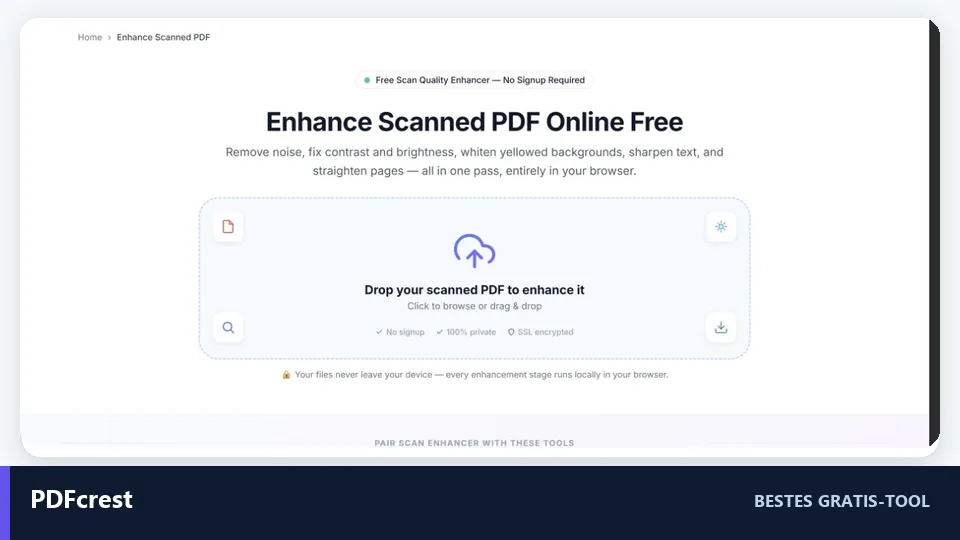
PDFcrest bietet einen der am besten konfigurierbaren, kostenlosen, browserbasierten Verbesserungs-Workflows. Es verarbeitet Dateien lokal und beinhaltet Voreinstellungen für automatische Bereinigung, OCR-Vorbereitung, hohen Kontrast, Restaurierung alter Dokumente, Schwarz-Weiß-Ausgabe und individuelle Anpassungen.
Testergebnis
PDFcrest bot den stärksten kostenlosen Workflow für die verblassten und verrauschten Testszenarien. Seine Voreinstellung für alte Dokumente kombiniert eine Papieraufhellung mit lokaler Kontrastanpassung, während die integrierte Deskew-Stufe auf schiefe Handy-Scans abzielt. Die Vorher-Nachher-Vorschau ist besonders nützlich, um die Intensität zu reduzieren, wenn leichte Bleistiftmarkierungen oder ein blasser Stempel zu verschwinden beginnen.
Vorher und Nachher
- Vorher: gelb-graues Papier, verstreute Flecken, ungleichmäßige Beleuchtung und eine leichte Neigung.
- Nachher: weißlicherer Hintergrund, dunklerer gedruckter Text, weniger Flecken und gerade Linien.
Das Werkzeug ist regelbasiert und nicht generative KI, was ein Vorteil ist, wenn der exakte Dokumentinhalt erhalten werden soll. Es kann Buchstaben, die durch Unschärfe zerstört wurden, nicht rekonstruieren, und extreme Schwarz-Weiß-Einstellungen können schwache Anmerkungen entfernen. OCR wird über ein verwandtes Werkzeug durchgeführt, anstatt die Hauptverbesserung auszugeben.
Hauptmerkmale
- Sieben Verbesserungsvoreinstellungen
- Hintergrundbegradigung und Aufhellung
- Helligkeits-, Kontrast-, Gamma- und Schwarzpegelsteuerungen
- Rauschunterdrückung, Schärfung und Textverbesserung
- Automatische Entzerrung
- Live-Vergleichsvorschau vor und nach der Bearbeitung mit Zoom
- Lokale Browser-Verarbeitung ohne Server-Upload
- Keine Anmeldung oder Wasserzeichen
Vorteile
- Völlig kostenlos nutzbar
- Mehr manuelle Steuerungen als die meisten Online-Enhancer
- Nützliche Voreinstellungen für alte Dokumente und OCR-Vorbereitung
- Dateien bleiben im Browser
- Klare Vorher-Nachher-Vorschau
Nachteile
- Manuelle Schieberegler können für Anfänger verwirrend sein
- Starke Bereinigung kann schwache Handschrift, Stempel oder feine Linien entfernen
- Sehr große Dokumente hängen vom verfügbaren Browser-Speicher ab
- OCR erfordert einen zusätzlichen Schritt
Preis
Der gescannte PDF-Verbesserer von PDFcrest ist kostenlos, erfordert kein Konto und fügt kein Wasserzeichen hinzu.
5. PDFMox — Am besten für private lokale Verbesserung
PDFMox ist ein datenschutzorientierter Scan-Verbesserer, der PDF-Seiten im Browser rendert und verarbeitet. Er bietet automatische, schwarz-weiße, graustufen- und Farbrestaurierungsmodi sowie einen verschiebbaren Beweis zum Vergleich von Original- und verbesserten Pixeln.
Testergebnis
PDFMox war die beste Option, um Änderungen zu überprüfen, bevor man sie übernimmt. Moderate Schärfung zielt auf weiche Buchstabenkanten ab, ohne einen aggressiven Filter zu erfordern, während seine Reinigungsmodi verblasste Hintergründe behandeln und sein konservatives Begradigen kleine Neigungen korrigiert. Es ist weniger geeignet für stark verzerrte Scans von Handys, da sein Begradigungsbereich für leichte Ausrichtungsprobleme und nicht für größere Perspektivkorrekturen gedacht ist.
Vorher und Nachher
- Vorher: niedriger Kontrast, warmer Papierton, leicht weicher Text und geringfügige Seitenneigung.
- Nachher: saubererer Papierton, stärkerer Kontrast, schärfere Textkanten und verbesserte Ausrichtung.
PDFMox stellt das Dokument als flache visuelle PDF-Datei wieder her. Bestehende Links, Formulare, auswählbarer Text, Ebenen und digitale Signaturen werden nicht beibehalten. Dies macht es für die visuelle Wiederherstellung geeignet, jedoch nicht für die Erhaltung interaktiver PDF-Funktionen.
Hauptmerkmale
- Lokale Darstellung und Verarbeitung im Browser
- Automatische, Schwarzweiß-, Graustufen- und Farbmodi
- Hintergrundaufhellung und Kontrastbereinigung
- Einstellbares Schärfen
- Konservatives Entzerren bei leicht geneigten Seiten
- Ziehbare Vorher-Nachher-Vorschau
- Bewahrt die ursprünglichen Seitendimensionen im wiederhergestellten PDF
Vorteile
- Quelldokument muss nicht auf einen Verarbeitungsserver hochgeladen werden
- Guter visueller Vergleich vor dem Export
- Einfache Restaurierungsmodi für verschiedene Scantypen
- Konservative Einstellungen helfen, feine Details zu schützen
- Nützlich für Dokumente, die nur visuelle Bereinigung benötigen
Nachteile
- Bezahltes Konto erforderlich, um die verbesserte Datei herunterzuladen
- Keine integrierte OCR
- Ausgabe wird abgeflacht
- Formulare, Links, Textebenen und Signaturen werden nicht erhalten
- Begrenzte Korrektur bei starker Kameraperspektive
Preis
Sie können eine Datei öffnen und die Verbesserungsvorschau kostenlos ansehen. Ein Konto und ein kostenpflichtiger Plan sind erforderlich, um das fertige Dokument herunterzuladen. Überprüfen Sie den Kaufbildschirm für den aktuellen Preis.
Welchen PDF-Enhancer sollten Sie wählen?
Die richtige Wahl hängt davon ab, was mit dem Dokument nicht stimmt und was Sie nach der Verbesserung damit tun müssen:
Für ein unscharfes PDF → LightPDF
Sein automatisierter Arbeitsablauf ist der einfachste Weg, einen typischen niedrigqualitativen Scan zu schärfen, ohne mehrere Filter konfigurieren zu müssen.Ein PDF-Optimierer verbessert das sichtbare Seitenbild. Je nach Werkzeug kann er unscharfe Schrift nachschärfen, Flecken entfernen, den Kontrast erhöhen, gelbliche oder graue Hintergründe aufhellen, schiefe Seiten begradigen, Kameraverzerrungen korrigieren oder das Dokument für eine genauere optische Zeichenerkennung vorbereiten. Informationen, die nie erfasst wurden, kann er nicht wiederherstellen; einen schwachen Scan kann er jedoch deutlich sauberer und besser lesbar machen.
Für alte Dokumente → ABBYY FineReader PDF
Seine Bildvorverarbeitung, Zeichen-Glättung, Ausrichtungs-Korrektur und OCR-Werkzeuge sind gut geeignet für verblasste Archive.Für OCR → ABBYY FineReader PDF
FineReader ist die stärkste Option, wenn durchsuchbarer Text und genaue Konvertierung wichtiger sind als Ein-Klick-Komfort.Für kostenlose Online-Verbesserung → PDFcrest
Es bietet kostenlose Voreinstellungen, manuelle Steuerungen, Entzerrung, eine Vorher-Nachher-Vorschau und lokale Browserverarbeitung.
Wählen Sie stattdessen PDFMox, wenn lokale Verarbeitung und visuelle Kontrolle wichtiger sind als OCR oder das Bewahren interaktiver PDF-Elemente.
So verbessern Sie die PDF-Qualität
Die einfachste Methode ist die Verwendung eines automatischen Online-PDF-Verbesserers wie LightPDF:
- Öffnen Sie den gescannten PDF-Verbesserer. Verwenden Sie einen modernen Browser und schließen Sie unnötige Registerkarten, wenn das PDF groß ist.
- Laden Sie die verschwommene oder gescannte PDF hoch. Beginnen Sie mit einer Kopie statt mit der einzigen Version eines wichtigen Dokuments.
- Führen Sie die Verbesserung durch. Lassen Sie das Werkzeug den Text schärfen, den Kontrast verbessern und das Seitenbild reinigen.
- Überprüfen Sie mehrere Seiten. Zoomen Sie auf kleinen Text, Unterschriften, Stempel, Diagramme und Zahlen. Prüfen Sie, dass schwache Details nicht verschwunden sind.
- Laden Sie das verbesserte PDF herunter. Bewahren Sie die Originaldatei auf, falls Sie verschiedene Einstellungen ausprobieren müssen.
- Führen Sie OCR durch, wenn nötig. Verwenden Sie OCR nach der Verbesserung, wenn Sie den Text durchsuchen, auswählen, kopieren oder bearbeiten müssen.
Für bessere Ergebnisse vermeiden Sie es, die maximale Schärfung automatisch anzuwenden. Übermäßige Schärfung kann Halos um Buchstaben erzeugen, während starke Rauschunterdrückung Satzzeichen oder dünne Handschrift löschen kann. Ein moderates, lesbares Ergebnis ist in der Regel besser als eine Seite, die künstlich verarbeitet aussieht.
FAQ
Wie kann ich ein verschwommenes PDF verbessern?
Laden Sie die Datei in einen PDF-Verbesserer hoch, der Schärfen, Kontrastanpassung und Hintergrundbereinigung unterstützt. Beginnen Sie mit einer automatischen oder mittleren Voreinstellung, vergleichen Sie das Ergebnis bei 100% und 200% Zoom, und wenden Sie dann OCR an, wenn Sie durchsuchbaren Text benötigen. Wenn die ursprünglichen Zeichen völlig unscharf sind, kann kein Verbessere sie zuverlässig rekonstruieren.
Kann KI die PDF-Qualität verbessern?
Ja. KI- und Bildverarbeitungsalgorithmen können Textbereiche erkennen, Rauschen reduzieren, ungleichmäßige Beleuchtung ausgleichen, Kanten schärfen, die Seitenorientierung korrigieren und Scans für die OCR vorbereiten. KI kann jedoch nicht garantieren, dass Details wiederhergestellt werden, die nie erfasst wurden, und generative Rekonstruktionen sollten vermieden werden, wenn der genaue Wortlaut eines rechtlichen oder historischen Dokuments unverändert bleiben muss.
Wie kann ich PDF-Text klarer machen?
Erhöhen Sie den lokalen Kontrast, reinigen Sie den Hintergrund, reduzieren Sie Flecken und wenden Sie eine leichte Schärfung an. Wenn die Seite geneigt ist, richten Sie sie vor der Schärfung oder OCR aus. Für digitale PDFs mit auswählbarem Text versuchen Sie zunächst, die Zoom- oder Anzeigeeinstellungen des Betrachters zu ändern, da der Quellinhalt möglicherweise bereits scharf ist.
Kann ich ein gescanntes PDF online verbessern?
Ja. LightPDF bietet einen einfachen automatischen Online-Workflow, während PDFcrest detailliertere kostenlose Steuerungen bietet und die Datei lokal im Browser verarbeitet. Vermeiden Sie es, vertrauliche Dokumente an einen unbekannten Dienst hochzuladen; verwenden Sie lokale Browser-Verarbeitung oder vertrauenswürdige Desktop-Software, wenn Datenschutz entscheidend ist.
Kann ein PDF-Verbesserer die Auflösung erhöhen?
Einige Werkzeuge können gescannte Seiten neu abtasten oder hochskalieren, wodurch die Pixelabmessungen erhöht werden und die Buchstabenkanten geglättet oder geschärft werden können. Hochskalieren stellt keine echten Details wieder her, die im ursprünglichen Scan fehlen. Es ist am nützlichsten, wenn es mit Entzerrung, Kontrastkorrektur und Vorbereitung für OCR kombiniert wird.
Was ist der Unterschied zwischen PDF-Verbesserung und OCR?
Die PDF-Verbesserung ändert das sichtbare Seitenbild, um die Lesbarkeit zu verbessern. OCR analysiert dieses Bild und erstellt maschinenlesbaren Text. Eine PDF kann sauberer aussehen, ohne durchsuchbar zu werden, und sie kann durch OCR durchsuchbar werden, ohne besser auszusehen. Bei schlechten Scans sollte die Verbesserung normalerweise vor der OCR erfolgen.
Kann ich eine PDF verbessern, ohne an Qualität zu verlieren?
Sie können den Qualitätsverlust minimieren, indem Sie die Originaldatei aufbewahren, moderate Einstellungen verwenden, unnötige Neukomprimierung vermeiden und in einer angemessenen Auflösung exportieren. Überprüfen Sie nach der Verarbeitung immer das Kleingedruckte, feine Linien, Handschrift, Stempel und Bilder. Werkzeuge, die Seiten abflachen oder neu aufbauen, können Formulare, Links, Ebenen, auswählbaren Text oder digitale Signaturen entfernen, selbst wenn die Seite schärfer aussieht.
Wird ein PDF-Verbesserer das ursprüngliche Layout beibehalten?
Die meisten Verbesserungen bewahren die Seitendimensionen und die sichtbare Platzierung des Inhalts, aber ihre interne Ausgabe kann unterschiedlich sein. Einige behalten das Originalbild bei und fügen OCR hinzu, während andere jede Seite rasterisieren und neu erstellen. Wenn das Dokument Formulare, Links, Ebenen, Anmerkungen oder Unterschriften enthält, stellen Sie vor der Verarbeitung der gesamten Datei sicher, dass der ausgewählte Ausgabemodus diese Elemente bewahrt.
Ist es besser, ein PDF vor oder nach der OCR zu verbessern?
Zuerst verbessern. Das Begradigen der Seite, das Reinigen des Hintergrunds und das Verbessern des Textkontrasts liefert der OCR-Engine eine klarere Eingabe. Nach der OCR sollten Sie Namen, Daten, Beträge, Seitenzahlen und kleinen Text mit der sichtbaren Vorlage abgleichen.
Fazit
LightPDF ist der insgesamt beste PDF-Enhancer für Benutzer, die eine schnelle Online-Methode mit minimaler Vorbereitung wünschen. Adobe Acrobat Pro ist die vollständigste Wahl für professionelle Scan-Bereinigung und Dokumentenbearbeitung, während ABBYY FineReader PDF die bessere Option für OCR-intensive Arbeiten und alte Dokumente ist.
Wenn das Budget am wichtigsten ist, PDFcrest bietet eine beeindruckende Reihe kostenloser Wiederherstellungsfunktionen. Wenn Datenschutz und lokale Verarbeitung Priorität haben, PDFMox bietet einen nützlichen visuellen Korrekturworkflow, vorausgesetzt, dass ein abgeflachter Output und ein kostenpflichtiger Download akzeptabel sind.
Verwandte Bewertungen
Qwen Image Test: 3.0 vs. 2.0, LoRA/GGUF und NSFW

GLM-5.3-Flash Test: Ox-Alpha, API, Benchmarks und NSFW-Grenzen
OpenClaw 2.0 Test: lokaler KI-Agent, ClawHub, Installation und NSFW-Grenzen
Gemini Omni 1.1 Flash Test: Googles Video-KI, 4K, API und NSFW-Grenzen

HiDream O1 Test: Bild-KI, LoRA, lokales Setup und NSFW-Richtlinie
Hy4 Preview Test: Tencent Hunyuan 770B MoE, 1M Kontext, API, lokale Hardware und NSFW-Grenzen