Die 5 besten Datenrettungsprogramme 2026
Vergleichen Sie die 5 besten Datenrettungsprogramme 2026 für gelöschte Dateien, formatierte Laufwerke, externe Speicher und anspruchsvolle Wiederherstellungen.
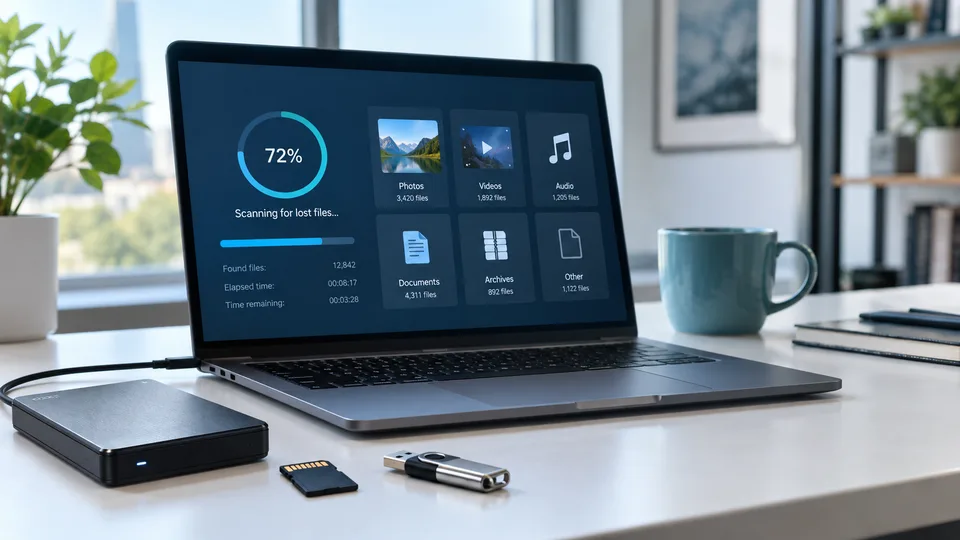

Das versehentliche Löschen eines wichtigen Ordners kann katastrophal sein, aber die Löschung löscht die zugrunde liegenden Daten nicht immer sofort. In vielen Fällen markiert das Betriebssystem diesen Speicherplatz einfach als verfügbar. Die richtige Datenrettungssoftware kann möglicherweise die verbleibenden Dateieinträge finden oder Dateien aus erkennbaren Datenmustern rekonstruieren – vorausgesetzt, die verlorenen Daten wurden nicht bereits überschrieben.
Wiederherstellungssoftware kann nach einer versehentlichen Löschung, einem geleerten Papierkorb, schnellem Formatieren, verlorener Partition, beschädigtem Dateisystem oder einer unlesbaren externen Festplatte helfen. Physisch beschädigte Hardware kann nicht repariert werden, und kein Programm kann die Wiederherstellung überschriebener Daten garantieren. SSDs stellen ebenfalls eine besondere Herausforderung dar, da TRIM gelöschte Blöcke entfernen kann, bevor ein Wiederherstellungsscan sie erreicht.
Dieser Leitfaden vergleicht fünf der besten Software-Tools zur Datenwiederherstellung im Jahr 2026. Die Empfehlungen umfassen eine einfache Datenrettung im privaten Umfeld, große formatierte Datenträger, fortgeschrittenes Festplatten-Imaging und RAID-Wiederherstellung sowie eine wirklich nützliche kostenlose Option für Windows.
Inhaltsverzeichnis
- Was Sie vor der Datenrettung tun sollten
- Wie wir Datenrettungssoftware bewertet haben
- Beste Datenrettungssoftware auf einen Blick
- 1. Disk Drill — Bester Gesamtwert
- 2. EaseUS Data Recovery Wizard — Am besten für Anfänger
- 3. Stellar Data Recovery – Am besten für beschädigte oder nicht bootfähige Systeme
- 4. R-Studio — Am besten für fortgeschrittene Nutzer und RAID-Wiederherstellung
- 5. Recuva — Beste kostenlose Datenrettungssoftware für Windows
- Welche Datenrettungssoftware sollten Sie wählen?
- Wie man gelöschte Dateien sicher wiederherstellt
- Häufig gestellte Fragen
Was Sie vor der Datenrettung tun sollten
Ihre unmittelbaren Maßnahmen nach dem Datenverlust können wichtiger sein als die Marke der Software, die Sie wählen. Jeder neue Download, jedes Update, jede temporäre Datei oder Anwendungsinstallation kann Speicherplatz überschreiben, der noch wiederherstellbare Daten enthält.
- Hören Sie auf, das betroffene Laufwerk zu benutzen. Speichern Sie keine neuen Dateien, installieren Sie keine Programme, laden Sie keine Updates herunter und machen Sie keine normale Arbeit daran.
- Installieren Sie das Wiederherstellungsprogramm nicht auf dem Quelllaufwerk. Installieren Sie es auf einer anderen internen Festplatte, einem USB-Stick oder einem anderen Computer.
- Stellen Sie Dateien an ein separates Ziel her. Stellen Sie niemals wiederhergestellte Dateien auf demselben gescannten Laufwerk wieder her.
- Formatieren Sie kein unlesbares Laufwerk, nur weil Windows oder macOS es empfehlen. Die Formatierung ändert Dateisysteminformationen und kann die Wiederherstellung erschweren.
- Erstellen Sie ein Festplattenimage, wenn das Laufwerk instabil ist. Wiederholtes Scannen kann eine defekte Festplatte zusätzlich belasten.
- Stoppen Sie, wenn das Laufwerk klickt, wiederholt trennt, verbrannt riecht oder nicht richtig erkannt wird. Diese Symptome deuten auf einen physischen Defekt hin und erfordern ein professionelles Datenrettungslabor.
Wenn die verlorenen Dateien auf demselben Systemlaufwerk gespeichert waren, von dem der Computer gerade läuft, schalten Sie den Computer wenn möglich herunter. Verbinden Sie das Laufwerk mit einem anderen Rechner oder verwenden Sie eine bootfähige Wiederherstellungsumgebung. Dies reduziert die Hintergrundschreibvorgänge des Betriebssystems.
Wie wir Datenrettungssoftware bewertet haben
Es gibt keine einzelne Wiederherstellungsanwendung, die für jedes Gerät und jeden Ausfalltyp am besten geeignet ist. Wir verglichen die Werkzeuge mit gängigen logischen Datenverlustszenarien und den Funktionen, die einen sicheren Wiederherstellungsworkflow wesentlich beeinflussen.
Die wichtigsten Bewertungskriterien waren:
- Wiederherstellungsumfang: gelöschte Dateien, geleerte Papierkörbe, formatierte Volumes, verlorene Partitionen, RAW-Laufwerke und beschädigte Dateisysteme
- Speicherunterstützung: interne Festplatten, SSDs, externe Festplatten, USB-Sticks und Speicherkarten
- Dateisystem-Unterstützung: NTFS, FAT, exFAT, APFS, HFS+, Dateisysteme der ext-Familie und andere plattformspezifische Formate
- Scanqualität: Schnelle Scans, tiefgehende Signaturscans, Partitionssuche, Filter und Dateivorschauen
- Sicherheitswerkzeuge: Disk-Imaging, Nur-Lese-Workflows, SMART-Überwachung, Speicherung von Scan-Sitzungen und Wiederherstellung zu einem anderen Ziel
- Benutzerfreundlichkeit: Einrichtung, Laufwerksauswahl, Ergebnisorganisation, Vorschauen und Wiederherstellungsschritte
- Fortgeschrittene Fähigkeiten: RAID-Rekonstruktion, virtuelle Festplatten, beschädigte Volumes, bootfähige Wiederherstellung und hexadezimale Inspektion
- Nützlichkeit der kostenlosen Version: ob die kostenlose Edition Dateien wiederherstellen kann, anstatt sie nur zu scannen und vorzuschauen
- Preis-Leistungs-Verhältnis: Lizenzdauer, Plattformabdeckung, Gerätelimits und der Unterschied zwischen Verbraucher- und Technikerlizenzen
Die Wiederherstellungsergebnisse hängen immer vom ursprünglichen Gerät und davon ab, was nach dem Verlust der Dateien passiert ist. Eine erfolgreiche Vorschau ist ein nützliches Zeichen, garantiert aber nicht, dass jede wiederhergestellte Datei korrekt geöffnet wird.
Beste Datenrettungssoftware auf einen Blick
| Software | Am besten für | Bahnsteige | Nützliche kostenlose Wiederherstellung | Festplattenabbildung | Typischer bezahlter Eintrittspreis |
|---|---|---|---|---|---|
| Disk Drill | Beste Gesamtbalance zwischen Benutzerfreundlichkeit und Funktionen | Windows, macOS | Windows: bis zu 100 MB; Mac: Vorschau und begrenzte Wiederherstellung geschützter Dateien | Ja | 89 $ pro Jahr oder 149 $ Lebenszeit |
| EaseUS Data Recovery Wizard | Geführte Wiederherstellung für Anfänger | Windows, macOS | Bis zu 2 GB, wo das kostenlose Angebot verfügbar ist | Verfügbar in unterstützten Editionen | Windows-Tarife beginnen üblicherweise bei 69,95 $ |
| Stellar Data Recovery | Verlorene Partitionen, Festplattenabbilder und nicht bootfähige Systeme | Windows, macOS | Bis zu 1 GB, mit gelegentlich zusätzlichem Kontingent | Professional Edition und höher | Standard beginnt üblicherweise bei etwa 59,99 $ pro Jahr |
| R-Studio | Fortgeschrittene Wiederherstellung, RAID und technische Arbeitsabläufe | Windows, macOS, Linux | Die Demo kann Dateien bis zu 1 MB speichern | Ja | 79,99 $ für die Standard-R-Studio-Lizenz |
| Recuva | Kostenlose Wiederherstellung kürzlich gelöschter Windows-Dateien | Windows | Ja | Die Unterstützung für virtuelle Festplatten ist für Professional reserviert | Kostenlos; Professional kostet üblicherweise 24,95 $ |
Preise und Aktionen können je nach Region und Datum variieren. Überprüfen Sie vor dem Kauf die Lizenzlaufzeit, die Verlängerungsregeln, das unterstützte Betriebssystem und die Umfang der kostenlosen Wiederherstellung.
1. Disk Drill — Beste Gesamtlösung
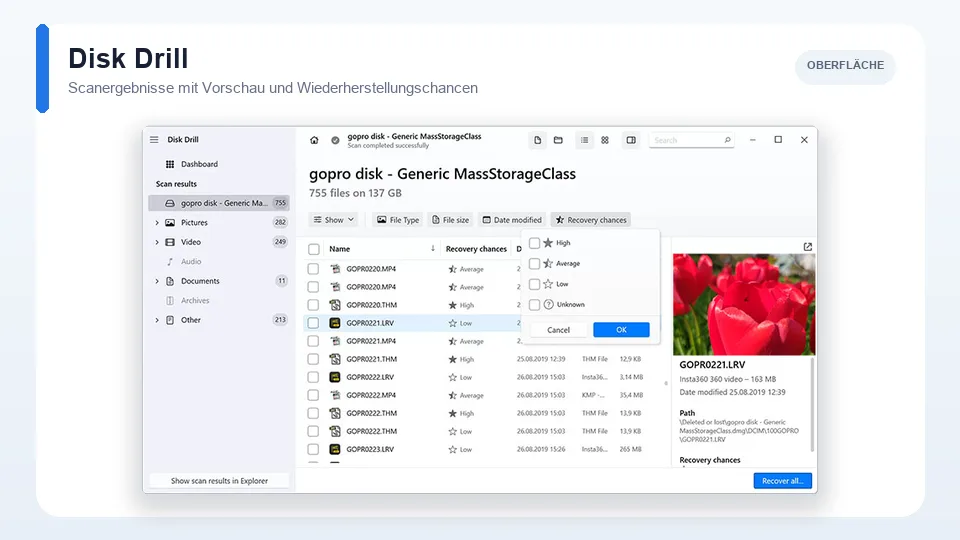
Disk Drill bietet die beste Gesamtbalance für Leute, die eine moderne Oberfläche wollen, ohne auf nützliche technische Funktionen zu verzichten. Die Anwendung präsentiert physische Festplatten, Partitionen, externen Speicher, Speicherkarten und Festplattenabbilder in einer klaren Geräteliste. Sie wählen eine Quelle aus, starten die Suche, filtern die Ergebnisse, zeigen Dateivorschauen an und stellen ausgewählte Elemente auf ein anderes Laufwerk zurück.
Sein Scan-Workflow kombiniert bestehende Dateisystemdatensätze, Suchanfragen bei verlorenen Partitionen und signaturbasiertes Deep Scanning. Das macht es nützlich für kürzlich gelöschte Dateien sowie formatierte oder beschädigte Volumen. Disk Drill unterstützt außerdem Byte-zu-Byte-Backups, mit denen man ein Image scannen kann, anstatt ein instabiles Quelllaufwerk wiederholt zu lesen.
Hauptmerkmale
- Schnelle und tiefgehende Wiederherstellungsmethoden, präsentiert in einem Scan-Workflow
- Unterstützung für interne Laufwerke, externe Festplatten, USB-Geräte, Speicherkarten und Festplattenabbilder
- Dateivorschauen und Filter nach Typ, Größe, Datum und Wiederherstellungsstatus
- Byte-zu-Byte-Backups für sicherere Arbeit mit problematischen Datenträgern
- Erkennung von verlorenen Partitionen und breite Dateisystemabdeckung
- Mehr als 400 Dateisignaturen für die Rohwiederherstellung
- Eine aktuelle Lizenz deckt Windows und macOS ab, mit bis zu drei Aktivierungen
Wiederherstellung in der Praxis
Disk Drill ist besonders gut darin, einen komplizierten Scan in eine handhabbare Ergebnisliste zu verwandeln. Kategorien für Bilder, Videos, Audio, Dokumente, Archive und andere Dateien helfen, wenn Dateinamen oder Ordner verloren gegangen sind. Die Vorschau eines Dokuments oder Fotos vor der Wiederherstellung hilft, intakte Dateien zu identifizieren und verhindert, dass Sie eine Lizenz bezahlen, ohne vorher zu bestätigen, dass der Scan nützliche Daten gefunden hat.
Der Hauptnachteil ist das Limit für die kostenlose Wiederherstellung. Unter Windows kann Disk Drill Basic bis zu 100 MB wiederherstellen, was für einige wenige Dokumente, aber nicht für eine große Foto- oder Videosammlung reicht. Auf macOS ist die kostenlose Version hauptsächlich zum Scannen, Vorschauen und Wiederherstellen von Dateien nützlich, die zuvor durch ihre Datenschutzfunktionen geschützt waren.
Vorteile
- Freundliche Benutzeroberfläche, geeignet für nicht-technische Nutzer
- Starke Kombination aus Dateiwiederherstellung, Partitionssuche und Festplattenabbildung
- Gute Vorschauen und Ergebnisfilter
- Funktioniert sowohl unter Windows als auch auf macOS unter einer aktuellen Lizenz
- Jahres- und lebenslange Lizenzoptionen
Nachteile
- Sehr niedriges kostenloses Wiederherstellungslimit bei Windows
- Die kostenlose Mac-Ausgabe bietet keine allgemeine, uneingeschränkte Wiederherstellung
- Teurer als einfache Windows-Only-Tools.
Preis: Disk Drill PRO wird üblicherweise für 89 $ pro Jahr oder 149 $ für eine lebenslange Lizenz angeboten. Disk Drill Basic ist kostenlos zum Scannen und Vorschauen wiederherstellbarer Dateien.
Am besten für: Privatanwender, Fotografen und kleine Unternehmen, die ein zugängliches Wiederherstellungswerkzeug mit Festplatten-Imaging und übersichtlicher Ergebnisorganisation suchen.
2. EaseUS Data Recovery Wizard — Am besten für Anfänger
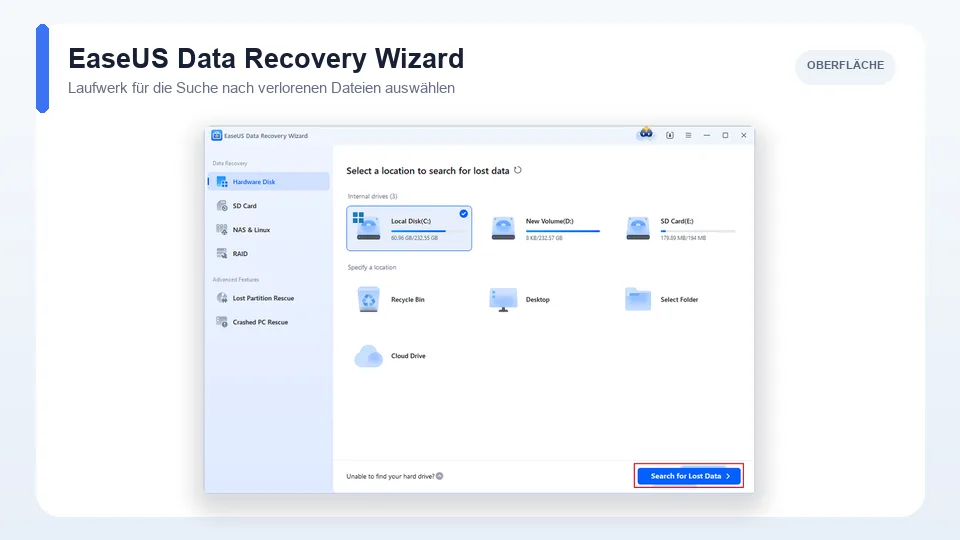
Der EaseUS Data Recovery Wizard basiert auf einem einfachen Auswählen–Scannen–Wiederherstellen-Ablauf. Es ist eine praktische Wahl, wenn jemand noch nie Wiederherstellungssoftware verwendet hat und möchte, dass das Programm schnelles und tiefes Scannen bewältigen kann, ohne Entscheidungen über Sektoren, Versätze oder Dateisystemparameter zu benötigen.
Die Software kann interne und externe Laufwerke, USB-Speicher, Speicherkarten, verlorene Partitionen und formatierte Volumes durchsuchen. Scan-Ergebnisse können nach Dateityp, Datum, Größe und Dateinamen gefiltert werden, während Vorschauen helfen, nutzbare Dateien von beschädigten Ergebnissen zu unterscheiden.
Hauptmerkmale
- Geführter Recovery-Workflow mit minimaler Einrichtung
- Wiederherstellung von gelöschten Dateien, formatierten Laufwerken, RAW-Volumen und verlorener Partition
- Unterstützung für Festplatten, SSDs, USB-Laufwerke, Speicherkarten und anderen austauschbaren Speicher
- Steuerung zum Pausieren und Fortsetzen für längere Scans
- Dateifilter, Suche und Vorschauen
- Getrennte Windows- und macOS-Editionen
- Höhere Editionen für bootfähige und technische Nutzung
Wiederherstellung in der Praxis
EaseUS schafft es gut, die Anzahl der angezeigten Optionen vor einem Scan zu reduzieren. Diese Einfachheit ist wertvoll, wenn der Verlust dringend ist und der Nutzer nur weiß, welches Laufwerk die Dateien enthält. Die Ergebnisansicht ist zudem leichter zu verstehen als die Festplattenbäume und technischen Objekte, die von professionellen Wiederherstellungstools verwendet werden.
Der Kompromiss ist Preisgestaltung und Lizenzkomplexität. Monatliche, jährliche und lebenslange Optionen können zwischen Windows und Mac variieren, während Technikerlizenzen deutlich teurer sind. Die kostenlose Version wird oft mit einer Wiederherstellungsfreigabe von bis zu 2 GB beworben, aber das genaue Wiederherstellungslimit und alle notwendigen Schritte zur Entsperrung sollten in der aktuellen Version überprüft werden.
Vorteile
- Eine der einfachsten Oberflächen für Erstnutzer
- Gute Dateifilter- und Vorschau-Tools
- Behandelt häufige Lösch-, Formatierungs- und Partitionsverlustszenarien
- Man kann einen Scan pausieren und Zeit sparen, wenn die benötigten Dateien früh erscheinen
- Mehrere Lizenzlaufzeiten sind verfügbar
Nachteile
- Kostenpflichtige Pläne können für eine einmalige Wiederherstellung teuer sein
- Windows- und Mac-Lizenzen werden separat verkauft
- Die Bedingungen für kostenlose Wiederherstellung können je nach Version und Promotion variieren
- Weniger transparent und konfigurierbar als R-Studio für komplexe Festplattenarbeit
Preis: Windows-Tarife beginnen üblicherweise bei 69,95 $, wobei längere Wartungs- oder lebenslange Upgrade-Optionen teurer sind. Mac-Lizenzen sind in der Regel teurer.
Am besten für: Anfänger, die klare Anweisungen wünschen und keinen technischen Wiederherstellungs-Workflow konfigurieren müssen.
3. Stellar Data Recovery – Am besten für beschädigte oder nicht bootfähige Systeme
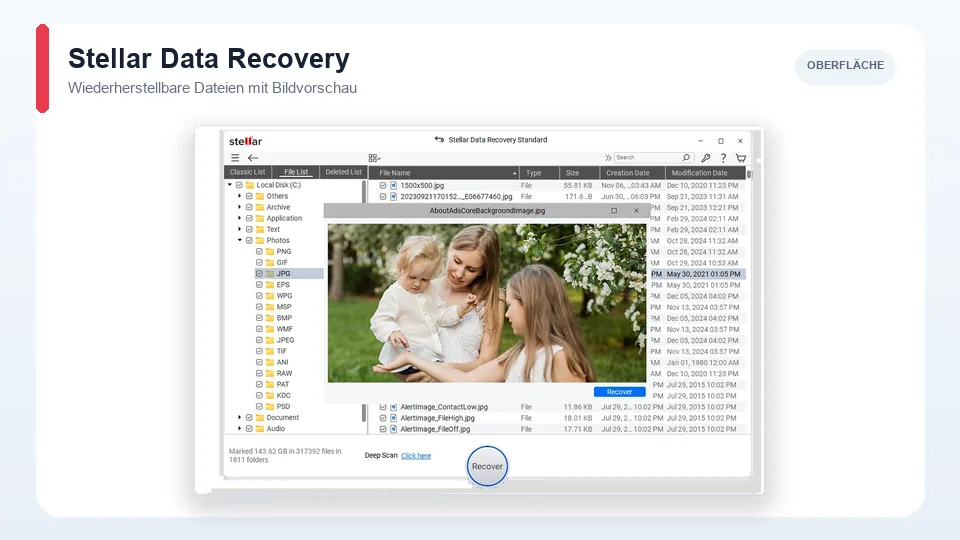
Stellar Data Recovery bietet eine unkomplizierte Benutzeroberfläche auf Einstiegsebene und fügt im Verlauf der Editionen weitere ernsthafte Wiederherstellungsfunktionen hinzu. Standard übernimmt gelöschte und formatierte Dateien, während Professional die Wiederherstellung von verlorenen Partitionen, Festplatten-Imaging, SMART-Überwachung und Tools für die Arbeit mit einem Windows-Computer ergänzt, der nicht booten kann.
Diese Editionsstruktur macht Stellar besonders nützlich, wenn das Wiederherstellungsproblem über einen versehentlich gelöschten Ordner hinausgeht. Ein Festplattenabbild ermöglicht es Ihnen, die Quelle für spätere Scans zu bewahren, während bootfähige Wiederherstellung helfen kann, wenn Windows nicht starten kann. Premium fügt Foto- und Videoreparatur hinzu, aber Dateireparatur ist getrennt von der Wiederherstellung der fehlenden Datei selbst.
Hauptmerkmale
- Wiederherstellung von gelöschten Dateien, formatierten Volumen, verschlüsselten Laufwerken und herausnehmbarem Speicher
- Dateitypauswahl vor dem Scannen
- Deep Scan für signaturbasierte Wiederherstellung
- Wiederherstellung der verlorenen Partition in Professional und höheren Editionen
- Festplattenabbildung und SMART-Laufwerksüberwachung in Professional
- Bootbare Wiederherstellungsunterstützung für nicht startende Windows-Systeme
- Optionale Foto- und Videoreparatur in Premium
Wiederherstellung in der Praxis
Stellar beginnt damit, zu fragen, welche Art von Daten man wiederherstellen möchte und wo sie gespeichert wurden. Die Beschränkung des Scans auf Dokumente, Fotos, Videos, E-Mails oder eine andere Kategorie kann die Ergebnisse vereinfachen. Wenn ein normaler Scan den fehlenden Inhalt nicht findet, führt Deep Scan eine umfassendere Suche durch.
Achten Sie vor dem Kauf auf den Editionsvergleich. Funktionen wie Wiederherstellung von verlorenen Partitionen, Festplatten-Imaging, eine bootfähige Umgebung, Medienreparatur, RAID und NAS-Wiederherstellung sind auf immer teurere Stufen verteilt. Die kostenlose Ausgabe bietet derzeit ein anfängliches Wiederherstellungskontingent, wobei manchmal ein zusätzlicher Betrag durch eine Werbeaktion freigeschaltet wird.
Vorteile
- Einfacher Wiederherstellungsfluss für gewöhnliche Dateien
- Die Professional Edition fügt wertvolle Imaging- und bootbar-Wiederherstellungstools hinzu
- SMART-Überwachung kann vor verschlechternden Festplatten warnen
- Nützliches kostenloses Kontingent zum Testen der Wiederherstellungsqualität
- Spezialisierte höhere Editionen sind für Medienreparatur, RAID und NAS erhältlich
Nachteile
- Die Editionsstruktur kann verwirrend sein
- Wichtige Sicherheits- und Partitionsfunktionen erfordern Professional oder höher
- Aktionspreise und kostenlose Kontingente können sich ändern
- Eine jährliche Lizenzierung kann teuer sein, wenn Sie nur eine Wiederherstellung benötigen
Preis: Der Stellar Data Recovery Standard für Windows beginnt bei aktuellen Angeboten üblicherweise bei etwa 59,99 $ pro Jahr. Professional und Premium kosten mehr, abhängig von den erforderlichen Imaging-, Boot-Recovery- oder Reparaturfunktionen.
Am besten für: Windows-Nutzer, die ein geführtes Tool mit einem Upgrade-Weg zu verlorenen Partitionen, Festplattenabbildern und Nicht-Boot-Systemwiederherstellung benötigen.
4. R-Studio — Am besten für fortgeschrittene Nutzer und RAID-Wiederherstellung
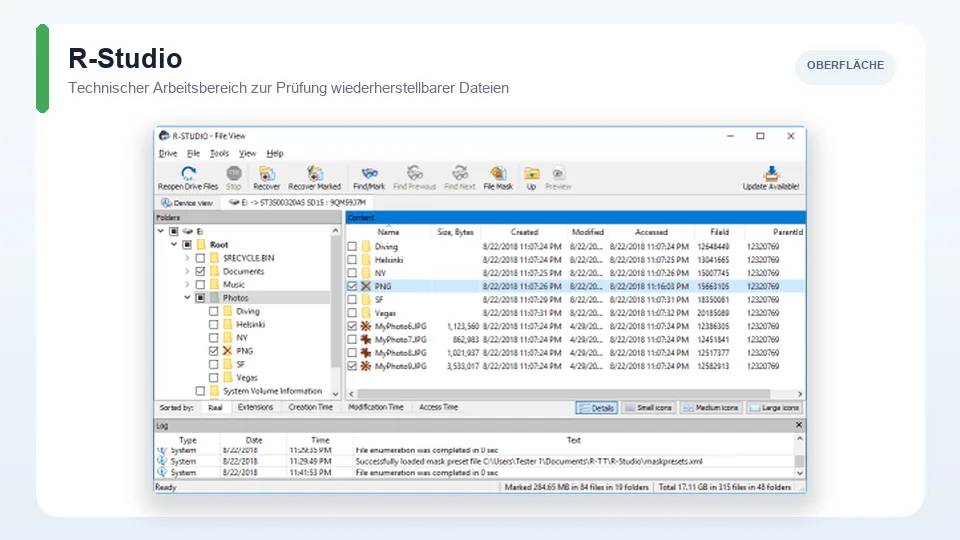
R-Studio ist die stärkste Option auf dieser Liste für erfahrene Nutzer, IT-Teams und Wiederherstellungstechniker. Es zeigt physische Laufwerke, Partitionen, Bereiche, Festplattenabbilder, Dateisysteme und Scanergebnisse in einer detaillierten Oberfläche an. Diese zusätzliche Kontrolle ist wertvoll für ungewöhnliche Partitionslayouts, stark beschädigte Volumes, virtuelle Festplatten und RAID-Arrays, schafft aber eine steilere Lernkurve.
Das Programm unterstützt Windows, macOS und Linux und kann mit einer Vielzahl lokaler und plattformübergreifender Dateisysteme arbeiten. Es kann Bilder erstellen, sie scannen, ohne das Originalgerät erneut zu berühren, virtuelle RAID-Layouts rekonstruieren, Sektoren inspizieren und Dateien vorschauen, bevor es wiederherstellt.
Hauptmerkmale
- Windows-, macOS- und Linux-Versionen
- Detailliertes Scannen von Festplatten und Partitionen mit konfigurierbaren Parametern
- Erstellung und Unterstützung gängiger Virtual-Disk-Formate
- Virtueller RAID-Aufbau und benutzerdefinierte RAID-Parameter
- Hex-Viewer und Editor für Low-Level-Inspektionen
- Wiederherstellung von lokalen, lokalen, Wechseldatenträger-, Netzwerk- und stark beschädigten logischen Volumes
- Getrennte Firmen- und Technikerlizenzen für Fern- oder gewerbliche Datenrettungsarbeiten
Wiederherstellung in der Praxis
R-Studio belohnt Nutzer, die Festplatten und Dateisysteme verstehen. Du kannst Regionen scannen, bestimmte Dateisysteme aktivieren, bekannte Dateitypen hinzufügen, erkannte Partitionen inspizieren und virtuelle Objekte erstellen. Diese Steuerungen können helfen, wenn ein vereinfachter Assistent wichtige Informationen verbirgt.
Für einen einfachen Undelete-Job kann die Benutzeroberfläche jedoch unnötig dicht wirken. Ein Anfänger kann es weiterhin verwenden, sollte aber das Wiederherstellungshandbuch lesen und vermeiden, die Strukturen der Festplatten zu ändern. Die Demo erlaubt vollständiges Scannen und Vorschauen, während die wiederhergestellten Dateien auf jeweils 1 MB begrenzt sind. Das macht die Demo gut zum Bewerten von Ergebnissen, nicht zum Wiederherstellen einer modernen Foto- oder Videobibliothek.
Vorteile
- Ausgezeichnete Kontrolle über komplexe Datenrettungsarbeiten
- Starke Unterstützung für RAID, Partitionen, Festplattenabbilder und virtuelle Festplatten
- Verfügbar für Windows, macOS und Linux
- Nützliche Vorschauen und Low-Level-Inspektionstools
- Wettbewerbsfähiger Preis für sein professionelles Funktionsset
Nachteile
- Steilere Lernkurve als verbraucherorientierte Werkzeuge
- Die Demo speichert nur Dateien von jeweils bis zu 1 MB
- Einige entfernte und kommerzielle Funktionen erfordern teure Lizenzen
- Technische Optionen können Nutzer überfordern, die nur wenige Dateien wiederherstellen müssen
Preis: Die Standardlizenz von R-Studio liegt derzeit bei 79,99 US-Dollar. Firmen-, Techniker- und Spezialausgaben sind teurer.
Am besten für: fortgeschrittene Nutzer, IT-Administratoren, plattformübergreifende Umgebungen, RAID-Wiederherstellung sowie Fälle, in denen Festplattenbildaufnahmen und niedrigstufige Steuerung wichtig sind.
5. Recuva — Beste kostenlose Datenrettungssoftware für Windows
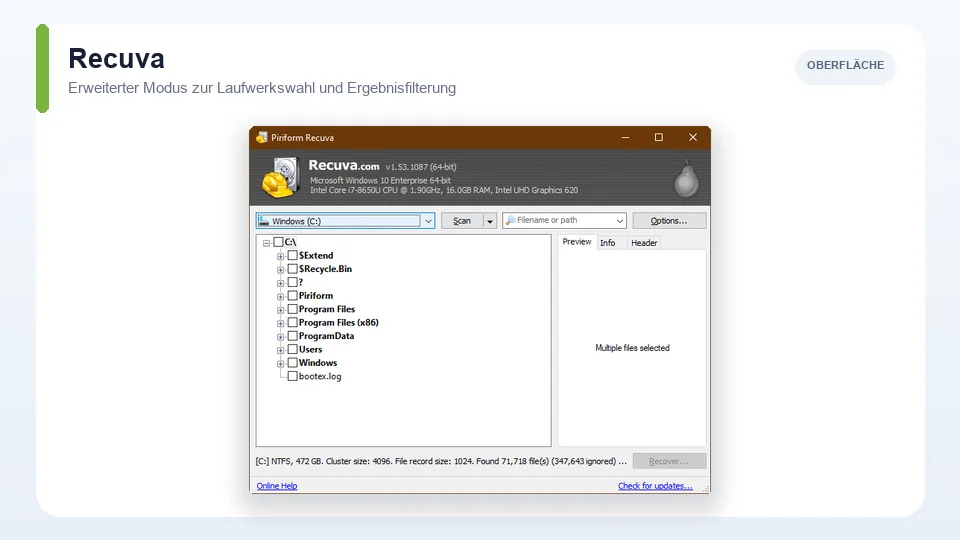
Recuva bleibt eine nützliche Wahl für eine einfache Windows-Wiederherstellung, wenn das Budget wichtiger ist als die erweiterten Funktionen. Es kann nach gelöschten Dokumenten, Fotos, Musik, Videos, E-Mails und anderen Dateien auf internen Laufwerken, externen Festplatten, USB-Laufwerken und Speicherkarten suchen. Sein Assistent fragt, welche Art der Datei verloren gegangen ist und wo zu suchen ist, was eine einfache Wiederherstellung schnell macht.
Ein normaler Scan ist für kürzlich entfernte Löschungen geeignet, während Deep Scan nach zusätzlichen Spuren auf beschädigten oder neu formatierten Medien sucht. Recuva kann Dateien auch sicher überschreiben, wenn du das gegenteilige Ergebnis möchtest, also überprüfe, welche Aktion ausgewählt wurde, bevor du fortfährst.
Hauptmerkmale
- Kostenlose Wiederherstellung für häufige Szenarien mit gelöschten Dateien
- Einfacher Assistent und fortgeschrittener Modus
- Schneller Scan und Tiefenscan
- Unterstützung für interne Festplatten, externe Laufwerke, USB-Geräte und Speicherkarten
- Wiederherstellung von beschädigten Festplatten und neu formatierten Laufwerken
- Sichere Dateilöschung
- Unterstützung für virtuelle Festplatten, automatische Updates und Premium-Support in Professional
Wiederherstellung in der Praxis
Recuva sollte am besten kurz nach dem Löschen einer Datei von einer gesunden Windows-Festplatte verwendet werden. Die Ampel-Wiederherstellungsanzeigen geben eine schnelle Einschätzung, ob ein Ergebnis intakt, teilweise überschrieben oder wahrscheinlich nicht funktionieren wird. Der erweiterte Modus fügt Filter und eine detailliertere Ergebnisliste hinzu, ohne das Programm zu erschweren.
Es ist weniger geeignet für moderne Mac-Dateisysteme, Linux-Speicher, komplexe verlorene Partitionen, RAID-Arrays oder stark beschädigte Festplatten. Das Produkt ist außerdem ausschließlich für Windows verfügbar, und seine Benutzeroberfläche sowie sein technischer Spektrum sind eingeschränkter als bei neueren plattformübergreifenden Suiten.
Vorteile
- Die kostenlose Ausgabe kann eine praktische Dateiwiederherstellung durchführen
- Klein, einfach und schnell zu lernen
- Nützlich für kürzlich gelöschte Dateien auf gesundem Windows-Speicher
- Deep Scan ist verfügbar, wenn die normale Suche unzureichend ist
- Die professionelle Ausgabe ist günstig
Nachteile
- Nur Windows
- Begrenzte Unterstützung für komplexe Partitionen, moderne Nicht-Windows-Dateisysteme und RAID
- Ergebnisorganisation und Vorschauen sind weniger ausgefeilt als bei führenden kostenpflichtigen Tools
- Nicht die richtige Wahl für physisch defekte Festplatten
Preis: Recuva Free ist kostenlos erhältlich. Recuva Professional kostet üblicherweise 24,95 $ und bietet Unterstützung für virtuelle Laufwerke, automatische Updates und Premium-Unterstützung.
Am besten für: Windows-Nutzer, die kürzlich gelöschte Dateien wiederherstellen müssen, ohne für eine vollständige Wiederherstellungssuite zu bezahlen.
Welche Datenrettungssoftware sollten Sie wählen?
| Lage | Empfohlene Software | Warum |
|---|---|---|
| Sie suchen die beste Allround-Datenrettungssoftware | Disk Drill | Es kombiniert eine klare Benutzeroberfläche mit starkem Scannen, Vorschauen, Partitionssuchen und Festplattenabbildung. |
| Du hast noch nie zuvor Dateien wiederhergestellt | EaseUS Data Recovery Wizard | Der geführte Workflow hält die Einrichtung und das Filtern der Ergebnisse einfach. |
| Windows startet nicht oder du brauchst ein Festplattenabbild | Stellar Data Recovery Professional | Professional umfasst bootbare Wiederherstellung, Bildverarbeitung, Partitionswiederherstellung und SMART-Überwachung. |
| Du brauchst RAID, Linux oder fortschrittliche Steuerung | R-Studio | Es bietet plattformübergreifende Unterstützung, virtuelle RAID-Tools, Festplattenabbildungen und Low-Level-Konfigurationen. |
| Du willst kostenlose Windows-Undelete-Software | Recuva | Die kostenlose Version kann gewöhnliche gelöschte Dateien ohne ein kleines Datenlimit wiederherstellen. |
| Sie müssen eine große Foto- oder Videosammlung wiederherstellen | Disk Drill oder EaseUS | Beide organisieren Ergebnisse nach Typ und bieten Vorschauen an; Bestätigen Sie, dass die Dateien vor dem Kauf intakt sind. |
| Die Festplatte klickt oder trennt sich wiederholt | Keine Software | Schalten Sie das Laufwerk aus und wenden Sie sich an ein professionelles Datenrettungslabor, um eine Verschärfung der physischen Schäden zu vermeiden. |
Für die meisten Leute gilt: Fang mit Disk Drill an, wenn dir Imaging und eine ausgefeilte Benutzeroberfläche wichtig ist, oder EaseUS, wenn du den einfachsten Wizard willst. Versuche zuerst Recuva für eine kürzliche Löschung auf einer gesunden Windows-Festplatte. Wählen Sie Stellar Professional als unbootfähiges Windows-System und verwenden Sie R-Studio, wenn die Speicherkonfiguration komplex genug ist, um technische Kontrolle zu rechtfertigen.
Wie man gelöschte Dateien sicher wiederherstellt
- Stoppe alle Aktivitäten auf dem Quelllaufwerk. Wenn es ein externes Gerät ist, trennen Sie es sicher. Wenn es das Systemlaufwerk ist, schalte den Computer wo möglich herunter.
- Bereiten Sie ein weiteres Laufwerk vor. Du brauchst einen separaten Standort mit genügend freiem Speicherplatz für die wiederhergestellten Dateien und eventuelle Festplattenabbilder.
- Installiere die Wiederherstellungssoftware woanders. Verwende eine weitere interne Festplatte, eine portable Installation, wo sie unterstützt wird, oder einen anderen Computer.
- Erstellen Sie ein Byte-für-Byte-Bild, wenn die Festplatte instabil ist. Scannen Sie das Abbild, anstatt die Originalhardware wiederholt zu lesen.
- Führe zuerst den am wenigsten intensiven Scan durch. Ein schneller Dateisystem-Scan kann kürzlich gelöschte Dateien wiederherstellen und dabei Namen und Ordner erhalten.
- Verwenden Sie bei Bedarf einen Tiefenscan. Das Signaturscannen kann Dateien nach der Formatierung oder erheblichen Schäden am Dateisystem finden, aber Dateinamen und Ordnerstrukturen können verloren gehen.
- Filtern und schauen Sie die Ergebnisse an. Öffnen Sie Vorschauen mehrerer wichtiger Dateien. Ein korrekter Dateiname allein bedeutet nicht, dass die Daten intakt sind.
- Stellen Sie die Dateien an einem separaten Ziel wieder her. Speichern Sie die Ergebnisse niemals auf das Quellgerät.
- Überprüfen Sie die wiederhergestellten Dateien. Öffnen Sie Dokumente, spielen Sie Videos ab, überprüfen Sie Fotos in voller Auflösung und vergleichen Sie Dateigrößen, bevor Sie die Aufgabe als abgeschlossen betrachten.
- Sichern Sie die wiederhergestellten Daten. Bewahren Sie mindestens eine zusätzliche Kopie auf einem anderen Gerät oder einem vertrauenswürdigen Cloud-Dienst auf.
Wichtige Grenzen von Datenrettungssoftware
- Überschriebene Daten können nicht rekonstruiert werden. Wenn neue Informationen dieselben physischen Blöcke einnehmen, hat die Software nichts mehr zu retten.
- SSD TRIM kann gelöschte Dateien schnell verschwinden lassen. Das Betriebssystem und der SSD-Controller können ungenutzte Blöcke automatisch löschen.
- Die Verschlüsselung erfordert die richtigen Zugangsdaten. Wiederherstellungssoftware kann eine starke Verschlüsselung normalerweise nicht ohne Passwort oder Wiederherstellungsschlüssel umgehen.
- Physische Schäden erfordern Spezialausrüstung. Software kann defekte Köpfe, Motoren, Controller, verbrannte Bauteile oder zerkratzte Platten nicht reparieren.
- Die Rohdatenwiederherstellung verliert den Kontext. Signaturscans können Dateiinhalte wiederherstellen, aber nicht die ursprünglichen Namen, Daten oder Ordnerpfade.
- Die Vorschauunterstützung variiert je nach Format. Eine Datei, die nicht vorschaubar ist, ist nicht automatisch nicht wiederherstellbar, aber die Unsicherheit ist höher.
Häufig gestellte Fragen
Was ist die beste Datenwiederherstellungssoftware im Jahr 2026?
Disk Drill ist für die meisten Heimnutzer die beste Wahl, da es Wiederherstellungsmöglichkeiten, Festplatten-Imaging, Vorschauen und Benutzerfreundlichkeit in Einklang bringt. EaseUS ist besonders für Anfänger zugänglich, Stellar ist nützlich für Windows-Systeme, die nicht booten, R-Studio ist besser für fortgeschrittene und RAID-Wiederherstellung, und Recuva ist die stärkste kostenlose Option für einfache Windows-Entlöschaufträge.
Kann Datenrettungssoftware dauerhaft gelöschte Dateien wiederherstellen?
Manchmal. Eine dauerhaft gelöschte Datei kann wiederhergestellt bleiben, bis ihr Speicherplatz wiederverwendet wird. Hören Sie sofort auf, das Laufwerk zu benutzen, und scannen Sie es von einer anderen Festplatte oder einem anderen Computer. Die Wiederherstellung wird unmöglich, sobald die relevanten Daten von SSD TRIM überschrieben oder gelöscht wurden.
Ist kostenlose Datenrettungssoftware wirklich kostenlos?
Einige Tools sind wirklich kostenlos nützlich, während andere nur die Ergebnisse scannen und vorschauen. Recuva Free kann gewöhnliche Windows-Dateien wiederherstellen. Disk Drill, EaseUS und Stellar setzen plattformspezifische oder Datengrößenbeschränkungen, und R-Studio Demo speichert nur Dateien bis zu 1 MB pro Stück.
Kann ich Daten von einer formatierten Festplatte wiederherstellen?
Eine schnell formatierte Festplatte kann dennoch wiederherstellbare Daten enthalten, wenn die Festplatte nicht wiederverwendet wurde. Führe eine Partition oder einen tiefen Scan durch und speichere die Ergebnisse an anderer Stelle. Eine Wiederherstellung nach vollständiger Überschreibung, sicherer Löschung oder umfangreicher Wiederverwendung ist weitaus unwahrscheinlicher.
Kann Datenwiederherstellungssoftware Dateien von einer SSD wiederherstellen?
Es kann einige SSD-Dateien wiederherstellen, aber TRIM verringert die Chancen erheblich. Wenn TRIM aktiv ist, können gelöschte Blöcke kurz nach der Löschung gelöscht werden. Trennen Sie die SSD oder fahren Sie den Computer umgehend herunter und prüfen Sie sie anschließend an einem anderen System.
Kann ich Daten von einer externen Festplatte oder einem USB-Stick wiederherstellen?
Ja, vorausgesetzt, das Gerät wird erkannt und das Problem ist logisch und nicht physisch. Verbinden Sie sie direkt, vermeiden Sie das Formatieren, scannen Sie sie mit einem geeigneten Werkzeug und stellen Sie die wiederhergestellten Dateien auf ein anderes Laufwerk zurück.
Sollte ich einen Schnellscan oder einen Tiefenscan verwenden?
Beginnen Sie mit einem schnellen Scan nach der kürzlichen Löschung, da dies die ursprünglichen Dateinamen und Ordner erhalten kann. Verwenden Sie einen Tiefenscan, wenn der Schnellscan fehlschlägt, das Volume formatiert wurde oder das Dateisystem stark beschädigt ist. Tiefe Scans dauern länger und können Dateien ohne ihre ursprünglichen Namen zurückgeben.
Ist es sicher, Datenwiederherstellungssoftware auf dem betroffenen Laufwerk zu installieren?
Nein. Die Installation schreibt neue Daten und kann die Dateien, die du wiederherstellen möchtest, überschreiben. Installieren Sie die Software auf einem anderen Laufwerk oder Computer und wählen Sie außerdem ein separates Ziel für die wiederhergestellten Dateien.
Kann Datenwiederherstellungssoftware beschädigte Dateien beheben?
Datenrettung und Reparatur sind unterschiedliche Prozesse. Die Wiederherstellungssoftware ruft die verfügbaren Dateidaten ab, aber die wiederhergestellte Datei kann dennoch unvollständig oder beschädigt sein. Einige höhere Ausgaben enthalten separate Foto- oder Video-Reparaturtools, aber Reparaturen können fehlende Daten nicht perfekt wiederherstellen.
Kann ich Dateien von einem Handy mit Desktop-Wiederherstellungssoftware wiederherstellen?
Normalerweise nicht auf die gleiche Weise wie eine herausnehmbare Festplatte. Moderne iPhones und Android-Geräte verwenden Verschlüsselung, eingeschränkten Speicherzugriff und Flash-Management. Verwenden Sie eine telefonspezifische Wiederherstellungsmethode, ein bestehendes Cloud- oder Computer-Backup oder einen qualifizierten Spezialisten.
Wie lange dauert die Datenwiederherstellung?
Ein schneller Scan kann in wenigen Minuten abgeschlossen sein, während ein tiefer Scan einer Multi-Terabyte-Festplatte Stunden dauern kann. Laufwerksgeschwindigkeit, Verbindungstyp, defekte Sektoren, Scanmethode, Dateisystemschäden und die Anzahl der Dateien beeinflussen alle die Dauer. Das Imaging einer instabilen Datenträgers kann erhebliche Zeit kosten, ist aber oft sicherer.
Wann sollte ich aufhören, Software zu benutzen, und einen Fachmann kontaktieren?
Stoppen Sie, wenn das Laufwerk klickt, schleift, überhitzt, verbrannt riecht, wiederholt verschwindet, sich unregelmäßig dreht oder Aufprall, Feuer oder Wasserschäden erlitten hat. Ziehen Sie auch professionelle Hilfe in Betracht, wenn die verlorenen Daten einzigartig, geschäftskritisch, rechtlich wichtig oder wertvoller sind als die Kosten einer professionellen Datenrettung.
Fazit
Die beste Datenwiederherstellungssoftware ist diejenige, die dem Speichergerät, dem Ausfalltyp und der technischen Erfahrung des Nutzers entspricht. Disk Drill ist die stärkste Allround-Empfehlung, EaseUS bietet den einfachsten geführten Workflow, Stellar fügt nützliche Werkzeuge für schwierige Windows-Fälle hinzu, R-Studio bietet die tiefste Kontrolle für fortgeschrittene Wiederherstellung und Recuva bleibt eine ausgezeichnete kostenlose Wahl für kürzlich gelöschte Windows-Dateien.
Egal für welches Tool Sie sich entscheiden, das sicherste Verfahren bleibt gleich: Beenden Sie das Schreiben auf die betroffene Festplatte, bilden Sie instabile Medien ab, prüfen Sie die Scanergebnisse in der Vorschau und stellen Sie Dateien an ein separates Ziel zurück. Wenn die Festplatte Anzeichen eines physischen Ausfalls zeigt, ist Software nicht die Lösung – schalten Sie sie herunter und suchen Sie professionelle Hilfe.
Neueste Bewertungen
HiDream O1 Test: Bild-KI, LoRA, lokales Setup und NSFW-Richtlinie

5 die besten Mähroboter im Jahr 2026

Die 5 besten Geburtstagskarten-Designer 2026
YuE2-3B: Lokale KI-Musik, Suno und ComfyUI
Die 5 besten Visitenkarten-Programme 2026
Design.com vs. Canva: Welcher Logo-Maker eignet sich besser für den Aufbau einer vollständigen Marke?